





Window 10 updates များကို အလိုအလျောက်ပိတ်ခြင်း
ထုတ်ဝေသည့်ရက်: ၂၀၂၆ ဇူ ၂၃ · အကူအညီ · 4 မိနစ်ဖတ်ရန်
မာတိကာ
Window 10 updates များကို အလိုအလျောက်ပိတ်ခြင်း
ဤ စိတ်ရှုပ်စရာကောင်းပြီး အနှောင့်အယှက်ပေးလာနိုင်သော ပြဿနာကို ဖြေရှင်းပေးနိုင်သော နည်းလမ်းအချို့တော့ရှိသည်။ သင့်အနေနှင့် Windows 10 အလိုအလျောက် updates များကို ပိတ်ပစ်ရန်လိုသည်။ ကျွန်ုပ်တို့ သင့်အား မည်သို့လုပ်ဆောင်ရမည်ဆိုရန် နှင့် သင့် Windows စနစ်အပေါ် အနည်းငယ်ပို၍ထိန်းချုပ်နိုင်မှုရှိစေရန် နည်းလမ်းများအား ပြသပေးသွားပါမည်။
Windows 10 ၏ အငြင်းပွားစရာ features များထဲမှတစ်ခုမှာ operating system မှ updates များအား ကိုင်တွယ်နည်းသစ် တစ်ခုပါဝင်လာခြင်းပင် ဖြစ်သည်။ ထပ်တိုးလာသော updates များအား Windows မှ လုပ်ဆောင်ရန်ဆုံးဖြတ်သည့်အခါ အလိုအလျောက် လုပ်ဆောင်သွားလေတော့သည်။ ဤအရာကား Windows 10 အသုံးပြုသူများအတွက်တော့ အခြေအနေမပေးသည့်အချိန် ၎င်းတို့၏စက်များအား restart လုပ်ရန်အတင်းတိုက်တွန်းခြင်းခံရခြင်းက အလွန်အမင်း စိတ်ပျက်စရာပင်ဖြစ်သည်။

အထူးသတိပြုပါ – Windows updates များသည် operating system အတွက် အရေးကြီးသည်။
သင့်အနေနှင့် updates များအား မပိတ်ခင် အခြား antivirus ဆော့ဖ်ဝဲ ဖြင့် အကာအကွယ်ယူထားရန် အထူးသတိပြုပါ။ “Windows Defender” မှာ အသစ်သော ဗိုင်းရပ်စ်၊ ခြိမ်းခြောက်မှုများ နှင့်တွဲ၍ update ဖြစ်မှာမဟုတ်ပေ။
Keep Calm and Try Bitdefender Total Security for Free
Windows 10 တွင် အလိုအလျောက် updates ကို ပိတ်ရန် နည်းလမ်း (၃) လမ်း –

လုပ်ဆောင်မှုမစတင်ခင် အမှတ်ထားရမည့်အချက်မှာ အချို့သော အလိုအလျောက် updates များဟာ သင့်အနေနှင့် သင်၏ system တွင် ထည့်သွင်းချင်မည့် လုံခြုံရေး updates များနှင့် အရေးကြီးသော stability တိုးမြှင့်မှုများ ဖြစ်သည်။ အကယ်၍ သင်ဟာ အချိန်အတိုင်းအတာတစ်ခုအထိ အလိုအလျောက် updates များကို ပိတ်ထားရန် ရွေးချယ်မိလျှင် အထက်ကအချက်ကို သတိပြုအမှတ်ရပါ။
ဤနေရာ၌ ကျွန်ုပ်တို့ အရေးတယူမကြည့်တော့မည့်အချက်တစ်ချက်မှာ အလိုအလျောက် updates အား ရပ်တန့်ဖို့ သင့် Windows ၏ operating system တွင် registry ပြောင်းလဲမှုများပြုလုပ်ရန် ဖြစ်သည်။ ထိုအရာမှာ အန္တရာယ်ရှိသောလုပ်ကိုင်နည်းတစ်ခုဖြစ်ပြီး အတွေ့အကြုံရှိသော users များသာ ထိုသို့ registry ပြောင်းလဲမှုများမလုပ်ခင် ၎င်းတို့၏စက်များအား backup အပြီးအစီးလုပ်ကာ ထိုလုပ်နည်းကို သုံးသင့်သည်။ ဤသို့လုပ်ဆောင်ချိန်အတွင်း မှားယွင်းမှုများက သင့်ကွန်ပျူတာနှင့်၎င်း၏လုပ်ဆောင်ချက်အပေါ် အလွန်ဆိုးရွားသောအကျိုးသက်ရောက်မှုကို ဖြစ်စေနိုင်သည်။
OPTION
01
Windows ၏ Update Service အား ပိတ်ပါ
Windows Update သည် အရေးပါသော အခြား Windows Service တစ်ခုသာ ဖြစ်ပြီး တခြား services များအား ပိတ်သကဲ့သို့ အလားတူပိတ်နိုင်သည်။
Windows 10 updates များကို ရပ်တန့်ရန် အောက်ပါအချက်များအတိုင်း လုပ်ဆောင်ပါ –
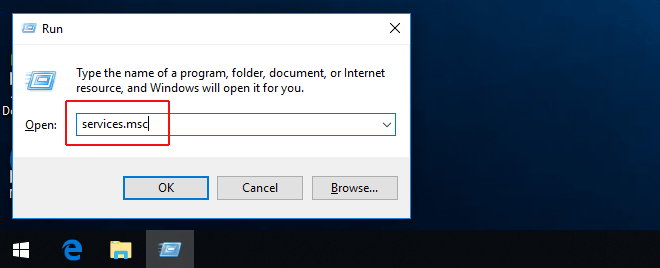
၁. Run command (Win+R) ဖြင့် စပါ။ “services.msc” ကို ရိုက်သွင်းပြီး Enter နှိပ်ပါ။
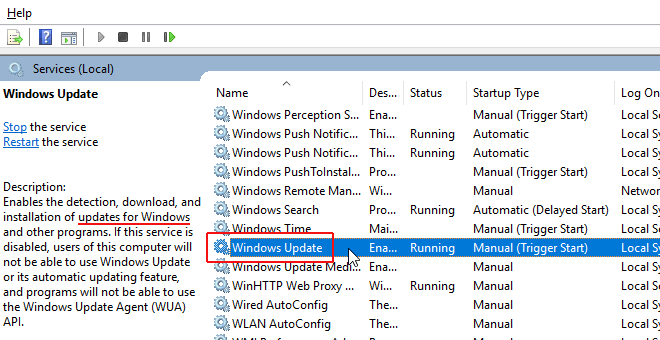
၂. Services စာရင်းထဲမှ Windows Update service ကို ရွေးပါ။
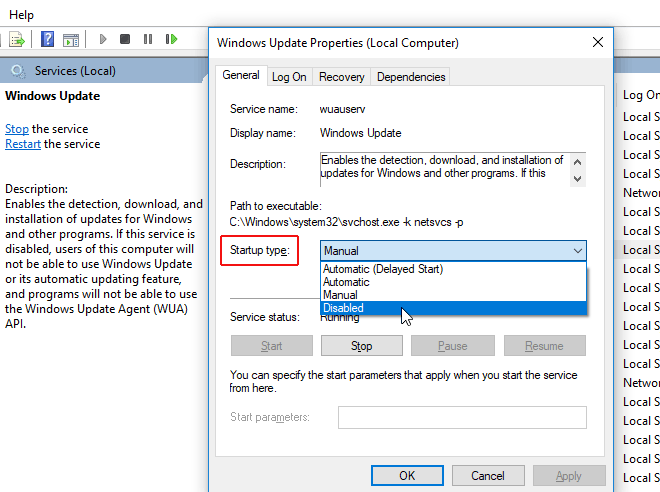
၃. “General” ဘားကို နှိပ် ပြီး “Startup Type” ကို “Disabled” သို့ ပြောင်းပါ။
၄. သင်၏စက်အား Restart ပြန်လုပ်ပါ။
အလိုအလျောက် updates ကို ပြန်ဖွင့်ချင်လျှင် အပေါ်ကလုပ်နည်းအတိုင်း “Startup Type” နေရာတွင် “Automatic” ပြောင်းကာ လိုက်နာလုပ်ဆောင်ရုံပင်ဖြစ်သည်။
OPTION
02
Metered Connection တစ်ခုကို တည်ဆောက်ပါ
သင်၏ Windows 10 စက်အား အင်တာနက်နှင့်ချိတ်ဆက်ရာတွင် WiFi ကိုသုံးပါက သင်၌ Metered Connection တစ်ခုတည်ဆောက်နိုင်သော အနေအထားရှိသည်။ Metered Connection တွင် ဦးစားပေး updates များအား အလိုအလျောက် ဒေါင်းလုပ်လုပ်ခြင်း နှင့် သွင်းခြင်း အားဖြင့်သာလျှင် bandwidth ကိုထိန်းချုပ်သည်။
Microsoft ၏ အမျိုးအစားခွဲခြင်းနည်းလမ်းမှာ နက်နဲမှုတစ်ခုအနေဖြင့်ရှိနေသည်။ သို့သော် Windows 10 အလိုအလျောက် updates ကို ရပ်စေခြင်းအချက်က stability ပြဿနာများဖြစ်စေသော driver နှင့် ဆော့ဖ်ဝဲ feature updates များကို လျှော့ချပေးသည်။
သင် လိုက်လုပ်ရမည့်အရာများမှာ –
၁. Windows Settings application (Win + I) ကိုဖွင့်ပါ။
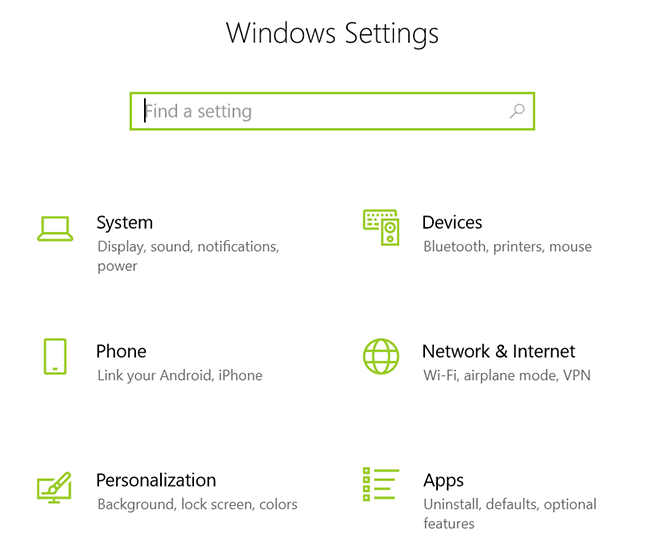
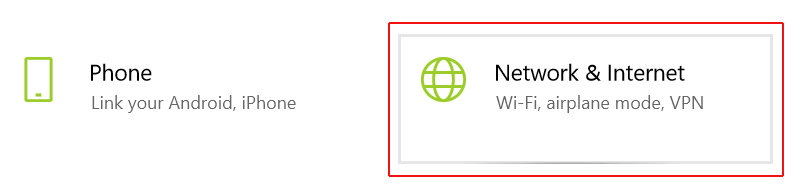
၂. “Network & Internet” အပိုင်းကို နှိပ်ပါ။
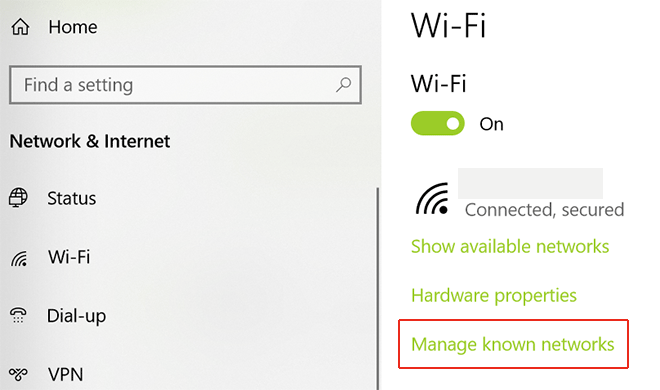
၃. “Wi-Fi” ကို ဖွင့်ပြီး “Manage known networks” ကို နှိပ်ပါ။
၄. Network ကိုရွေးပြီးလျှင် “Properties” ဘားတွင် “Set as metered connection” အပိုင်းကို “On” အဖြစ် ပြောင်းပါ။
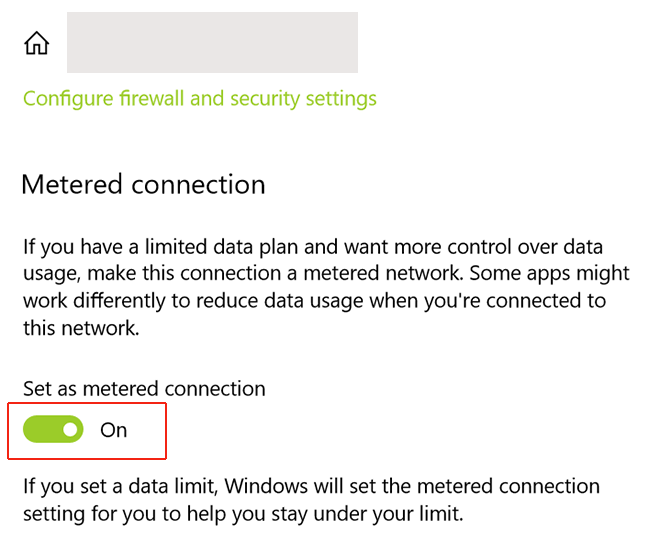
အချို့သောအကြောင်းကြောင်းကြောင့် Microsoft မှ သင် WiFi ကွန်နက်ရှင်တစ်ခုသုံးနေချိန်တွင်သာ ဤအခွင့်ကို ပေးထားသည်။ သင်သည် အင်တာနက်အား Ethernet တစ်ခုဖြင့် ချိတ်ဆက်သုံးနေပါက metered connection တစ်ခုကို တည်ဆောက်လို့ရမည် မဟုတ်ပေ။
OPTION
03
Group Policy Editor
သင်သည် Windows 10 Education, Pro (သို့) Enterprise edition တစ်ခုခုကို သုံးလျှင် Group Policy Editor တွင် ပြောင်းလဲမှုများလုပ်နိုင်သည်။ Windows 10 Home edition အသုံးပြုသူများအတွက်တော့ ဤနည်းလမ်းဖြင့် Windows 10 updates အားပိတ်ခြင်းမှာ အလုပ်မဖြစ်ပေ။
အကယ်၍ သင်သည် ဤနည်းလမ်းသုံးရန် ရွေးချယ်ခဲ့လျှင် လုံခြုံရေး updates များမှာ အလိုအလျောက်သွင်းခြင်းခံနေရပေအုန်းမည်။ အခြား updates များအတွက်တော့ သင့်စိတ်ကြိုက်အချိန်တွင် ရယူ သွင်း နိုင်ကြောင်း သင့်အား အကြောင်းကြားပါလိမ့်မည်။ ဤနည်းမှာ ယခင်က Windows update အလုပ်လုပ်ပုံဖြစ်သည်။ ယနေ့ခေတ်တွင် Microsoft မှ စတင်သုံးစွဲသူများ၏ updates များနှင့်ပတ်သက်ရာတွင် လိုအပ်ချက်ကို ပယ်ဖျက်ပေးချင်သော်လည်း ၎င်းအရာမှာ ပိုအတွေ့အကြုံရှိသော user များအတွက်တော၌ ပြင်လွယ်၊ပြောင်းလွယ်ခွင့် နည်းပါးသွားခြင်းပင်ဖြစ်သည်။
အောက်တွင် Windows 10 အလိုအလျောက် updates ကို တားဆီးရန် သင်၏ Group Policy Editor အား မည်သို့ update လုပ်ရမည်ကို ဖော်ပြထားသည်။
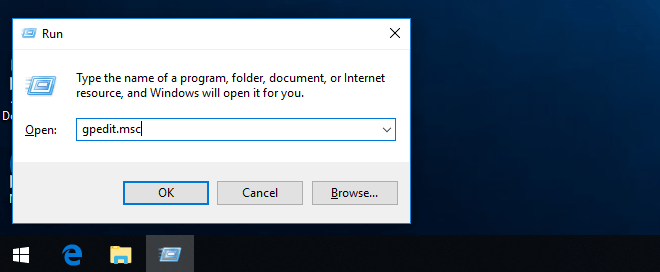
၁. Run command (Win +R) ကိုဖွင့်ပါ။ “gpedit.msc” ဟု ရိုက်ထည့်ပြီး Enter နှိပ်ကာ Group Policy Editor ကိုဖွင့်ပါ။
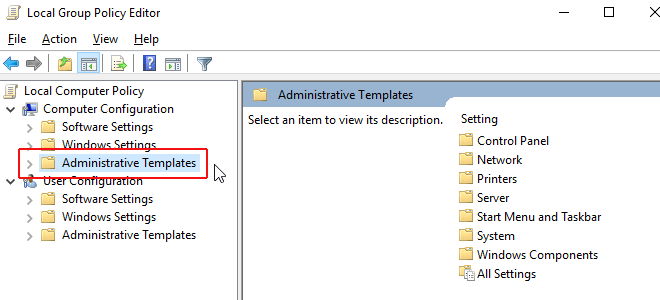
၂. “Computer Configuration” ဘယ်ဖက်ဘေးမှ မြှားလေးအားနှိပ်ပြီး “Administrative Templates” ကိုရှာကာ ဖွင့်ပါ။
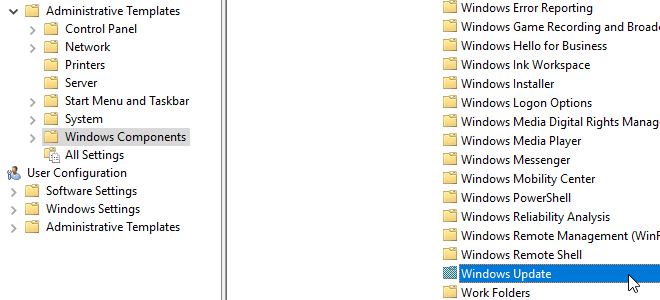
၃. “Windows Components” ကိုရွေးပြီးနောက် “Windows Update” ကိုနှိပ်ပါ။
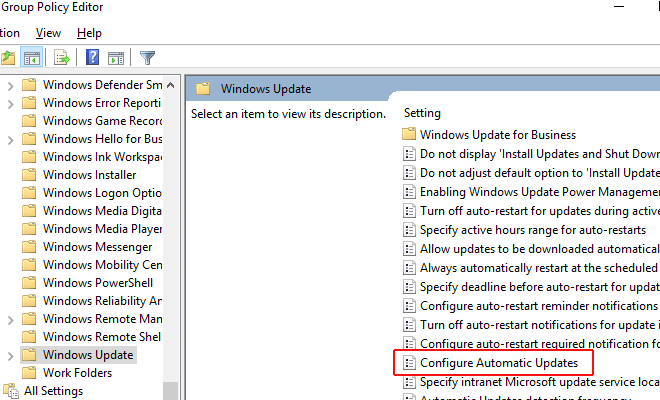
၄. ညာဖက်ရှိ ရွေးချယ်မှုများထဲမှ “Configure Automatic Updates” ကို ရွေးပါ။
၅. “Notify for download and auto install” ဟု ဖော်ပြထားသောအချက်ကို ရွေးပါ။
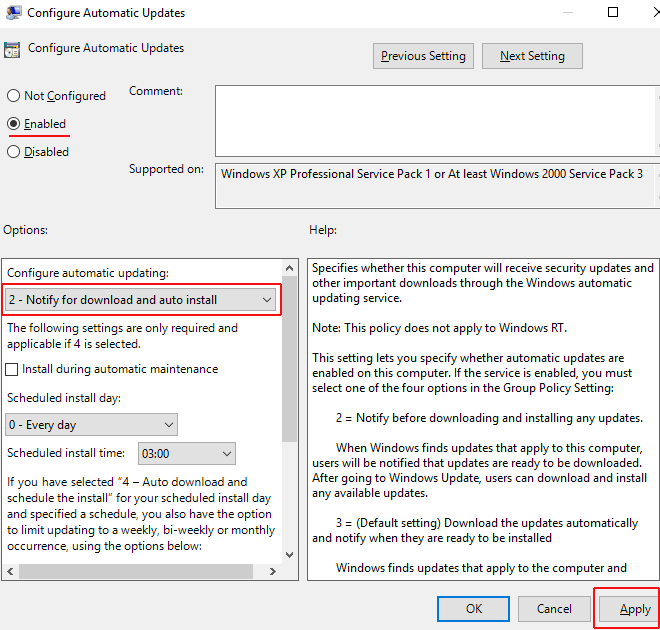
၆. “Apply” အား နှိပ်ပြီးလျှင် “OK” ကိုနှိပ်ပါ။
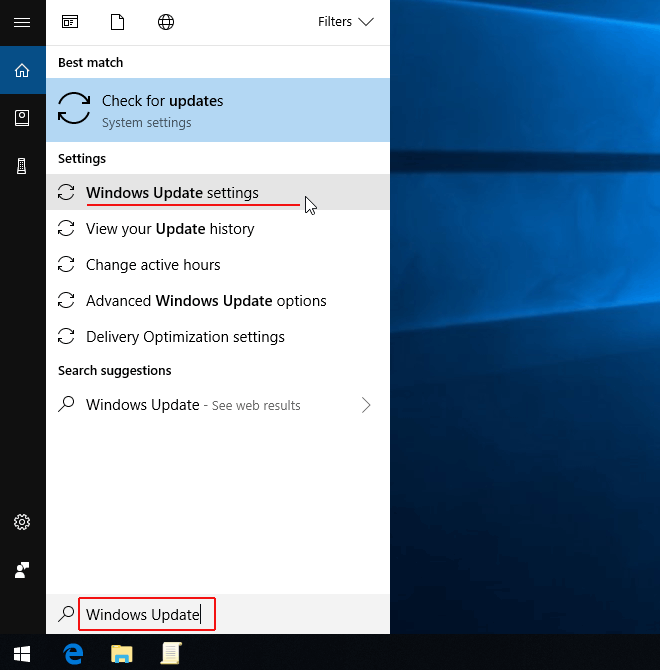
၇. “Start” menu တွင် “Windows Update” ဟု ရိုက်ထည့်ပြီးနောက် “Windows Update Settings” ကို ရွေးပါ။
၈. Group Policy Editor အား update လုပ်ခြင်း ပြီးမြောက်ရန် သင်၏ကွန်ပျူတာအား restart ပြန်လုပ်ပါ။
၉. Updates များကို စစ်ကြည့်ပါ။ ၎င်းတို့အား Windows မှ ရှာတွေ့လျှင် သင့်အား အသိပေးလိမ့်မည်။ သို့သော် ၎င်းတို့အား အလိုအလျောက် သွင်းခြင်းကိုမူ ပြုလိမ့်မည်မဟုတ်တော့ပေ။
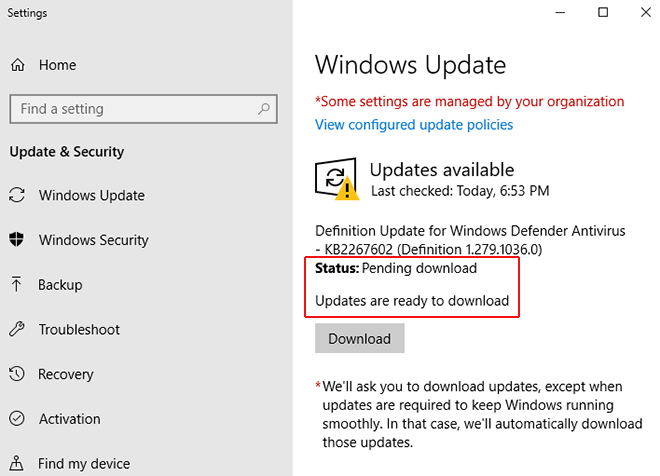
ဤအချက်မှစ၍ Windows ဖက်မှ updates များရှိလျှင် သင့်အား အကြောင်းကြားမည်ဖြစ်ပြီး ၎င်းတို့အား ဒေါင်းလုပ်လုပ်ရန် နှင့် သွင်းရန်မှာ သင်၏တာဝန် ဖြစ်သည်။
ကျွန်ုပ် အနေနှင့် Windows 10 Updates ကို ပိတ်ထားရန် ဘာကြောင့် လိုအပ်သလဲ။

Operating system, driver နှင့် application updates သည် ၎င်းတို့အား သွင်းရာတွင် ကွန်ပျူတာ၌ မထင်မှတ်သောအပြုအမူများကို ဖြစ်စေနိုင်သည်။ သင် နှင့် သင်၏စက်အား အကျိုးမပေးသောြပဿနာများထံမှ ကာကွယ်ရန် နည်းတစ်နည်းမှာ သင့် system တွင် updates များ မသွင်းခင် backup တစ်ခုလုပ်ထားခြင်း ဖြစ်သည်။

ကံမကောင်းစွာပင် သင့်ခွင့်ပြုမှုမပါဘဲ အလိုအလျောက် updates များ သွင်းခြင်းခံရလျှင် သင်သည် ဤကြိုတင်ပြင်ဆင်မှုကို လုပ်နိုင်မည်မဟုတ်ပဲ အကယ်၍ update.ee ဆီသို့သာ အချိန်တိုင်း ပြန်သွားရလျှင် ပို၍ဟောင်းသော backup တစ်ခုကိုသာမှီခိုရတော့မည့်အနေအထားမျိုး ကြုံရလိမ့်မည်။
Updates များသည် ဒေါင်းလုပ်လုပ်ချိန်တွင် အသေအချာပင် bandwidth ကို စားသည့်အပြင် ဒေါင်းလုပ်ပြီးဆုံးချိန်တွင်လည်း သင့်စက်အား reboot ပြန်စရန်လိုအပ်သည်။ ဤကား စက်တုံ့ပြန်မှုအား ပိုမိုနှေးကွေးစေနိုင်သည့်အပြင် သင့်အလုပ်အား ဖျက်ဆီးစေနိုင်သည့် မမျှော်မှန်းနိုင်သော reboots များကို ဖြစ်စေနိုင်သည်။
ထို့ကြောင့် Windows 10 တွင် အလိုအလျောက် updates များကို ပိတ်ထားရန် ခိုင်လုံသောအကြောင်းရင်းများ အမှန်ပင်ရှိသည်။ Service အား မပိတ်မိရန် နှင့် updates များအား စစ်ဆေးဖို့ မမေ့ရန် ဂရုပြုပါ။ အလိုအလျောက် updates များမှာ ပြဿနာရှိနိုင်သော်လည်း သင်၏ system အား အရေးကြီး updates များလုပ်ရန် အချိန်ကွာခြားကြာမြင့်သွားလျှင်လည်း ကြီးမားသောအကျိုးဆက်များကို ကြုံတွေ့ရနိုင်သည်။
နိဂုံးချုပ်
Windows Updates များသည် operating system အတွက် အလွန်အရေးပါသည်။ သင့် system အား update ဖြစ်နေစေခြင်းသည်လည်း သင်၏လုံခြုံရေးအတွက် အရေးကြီးသည်။ အဘယ်ကြောင့်ဆိုသော် bug မရှိသော ဆော့ဖ်ဝဲ ဆိုသည့် အရာမရှိသကဲ့သို့ updates များမှာ အမြဲ လိုအပ်သည်။
Windows တွင် အစကတည်းကပင် antivirus ဆော့ဖ်ဝဲ ထည့်သွင်းထားသည်။ ၎င်းအား “Windows Defender” ဟုခေါ်ြပီး updates မရှိလျှင် သင်သည် အပြည့်အဝ ကာကွယ်ခြင်းခံရမည်မဟုတ်ပေ။
သင်သည် Windows ၏ အလိုအလျောက် updates များကို ပိတ်ထားရန် ဆုံးဖြတ်လျှင် ကျွန်ုပ်တို့အနေနှင့် ထပ်ဆင့် antivirus ဆော့ဖ်ဝဲအား သွင်းရန် အထူးအကြံပြုလိုသည်။ ကျွန်ုပ်တို့၏ Bitdefender Total Security antivirus for free. အား စမ်းသုံးကြည့်ပါ။
Bitdefender သည် သင့်အား အောက်ပါအရာများတွင်လည်း အကူအညီပေးနိုင်ပါသည်။
• အလိုအလျောက် system ကောင်းမွန်အောင်လုပ်ခြင်း
• Statrup time အား တိုးမြှင့်ကောင်းမွန်စေခြင်း
• သင်၏ disk အား သန့်ရှင်းပေးခြင်း
• Folder များအား password ဖြင့် အကာအကွယ်ပေးခြင်း
ဆက်စပ်ဆောင်းပါးများ
Spyware ဆိုတာ ဘာလဲ ?
ထုတ်ဝေသည့်ရက်: ၂၀၂၆ ဇူ ၂၃
ဆောင်းပါးဖတ်ရန်
Ransomware ဆိုတာ ဘာလဲ ?
ထုတ်ဝေသည့်ရက်: ၂၀၂၆ ဇူ ၂၃
ဆောင်းပါးဖတ်ရန်
အွန်လိုင်း ဗိုင်းရပ်စ် scanner များ နှင့် ကွန်ပျူတာ ဗိုင်းရပ်စ် cleaner များ ဆိုတာ ဘာတွေလဲ ?
ထုတ်ဝေသည့်ရက်: ၂၀၂၆ ဇူ ၂၃
ဆောင်းပါးဖတ်ရန်
Blue Screen of Death (BSOD) – Windows 10 တွင် ဖြေရှင်းနည်း
ထုတ်ဝေသည့်ရက်: ၂၀၂၆ ဇူ ၂၃
ဆောင်းပါးဖတ်ရန်