





Blue Screen of Death (BSOD) – Windows 10 တွင် ဖြေရှင်းနည်း
ထုတ်ဝေသည့်ရက်: ၂၀၂၆ ဇူ ၂၃ · အကူအညီ · 4 မိနစ်ဖတ်ရန်

မာတိကာ
:)
Blue Screen of Death (BSOD) – Windows 10 တွင် ဖြေရှင်းနည်း
STOP Error ဟုလည်းခေါ်သော Blue Screen of Death (BSOD) မှာ အခြေအနေတစ်ခုအလွန်ဆိုးရွားချိန် Windows အား လုံးဝ ရပ်ပစ်ရမည့်အနေအထားတွင် ပေါ်လာလိမ့်မည်။
Blue Screen of Death တစ်ခုသည် များသောအားဖြင့် hardware သို့မဟုတ် driver နှင့်ဆက်စပ်နေသည်။ BSOD အများစုမှာ Blue Screen of Death ၏အခြေအမြစ်အကြောင်းရင်းကိုရှာဖွေရန် ကူညီရာတွင် အသုံးပြုနိုင်သော STOP ကုဒ် တစ်ခုကို ပြသည်။
သင့်ကိုယ်ပိုင်သုံးကွန်ပျူတာသည် BSOD ဖြစ်ပြီးနောက် restart ပြန်စခဲ့ပါလား။ အကယ်၍ blue screen ဖျက်ကနဲပေါ်လာပြီး မည်သည့်စာတန်းမှမဖတ်လိုက်ရသေးပဲ သင့်ကွန်ပျူတာသည် အလိုအလျောက် ပြန်စခဲ့လျှင် ဤစာမျက်နှာအောက်ပိုင်းမှ သိကောင်းစရာကို ကြည့်လိုက်ပါ။


အရေးကြီးချက်။ အောက်တွင် Blue Screen of Death ကို ဖြေရှင်းနည်း လုပ်ရပ်အထွေထွေကို ပြထားသည်။ STOP ကုဒ်တစ်ခုချင်းဆီအား ဖြေရှင်းနည်းအဆင့်များအတွက် ကျွန်ုပ်တို့၏ Blue Screen Error ကုဒ်များ စာရင်းကို ကျေးဇူးပြု၍ ကိုးကားကြည့်ပါ။ အကယ်၍ တိတိကျကျ STOP ကုဒ်တစ်ခုအတွက် ကျွန်ုပ်တို့၌ဖြေရှင်းနည်းလမ်းကြောင်း မရှိလျှင်သော်လည်းကောင်း၊ သင်သည် သင်၏ STOP ကုဒ်က ဘာလဲဆိုတာပင်မသိလျှင် ဤနေရာသို့ ပြန်လာခဲ့ပါ။
မှတ်ချက်။ ဤနည်းလမ်းများထဲမှအချို့မှာ သင့်အား Windows ကို Safe Mode ဖြင့်စတင်ရန် လိုအပ်လိမ့်မည်။ အကယ်၍ ထိုအရာမှာမဖြစ်နိုင်လျှင် ထိုအဆင့်များကို ကျော်လိုက်ပါ။
Blue Screen of Death တစ်ခုအား ဖြေရှင်းပုံ
01
သင်လုပ်ဆောင်နိုင်သော အရေးကြီးဆုံး Blue Screen of Death ဖြေရှင်းနည်းအဆင့်မှာ စက် အလုပ်လုပ်ခြင်းမရပ်ခင် သင်ဘာလုပ်ခဲ့သည်ကို သင့်ကိုယ်ကို ပြန်မေးရန်ဖြစ်သည်။
သင်သည် ပရိုဂရမ်အသစ်တစ်ခု (သို့) hardware တစ်ခုခုကို သွင်းမိသလား၊ driver တစ်ခုကို update လုပ်မိသလား၊ Windows update တစ်ခုကိုရော အစရှိသဖြင့် သွင်းမိသလား။ ထိုသို့ဆိုလျှင် သင်လုပ်မိခဲ့သောပြောင်းလဲမှုက BSOD ဖြစ်စေသော အလွန် ခိုင်လုံသည့်အလားအလာတစ်ခုဖြစ်သည်။
သင်လုပ်မိသော ပြောင်းလဲမှုအား Undo ပြန်သွားကာ STOP Error အတွက်နောက်ထပ် စစ်ဆေးပါ။ လုပ်မိသော ပြောင်းလဲမှုအပေါ်မူတည်၍ လုပ်ဆောင်နိုင်သော ဖြေရှင်းချက်အချို့မှာ…
မကြာသေးခင်က registry နဲ့ driver ပြောင်းလဲမှုများကို Undo ပြန်လုပ်ရန် Last Known Good Configuration ကိုစတင်အသုံးပြုခြင်း
02
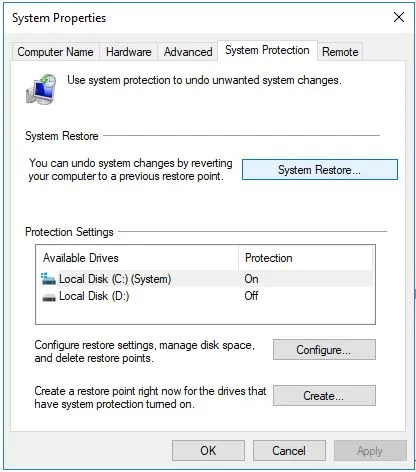
မကြာသေးခင်က system ပြောင်းလဲမှုများကို undo ပြန်လုပ်ရန် System Restore ကိုသုံးပါ။
03
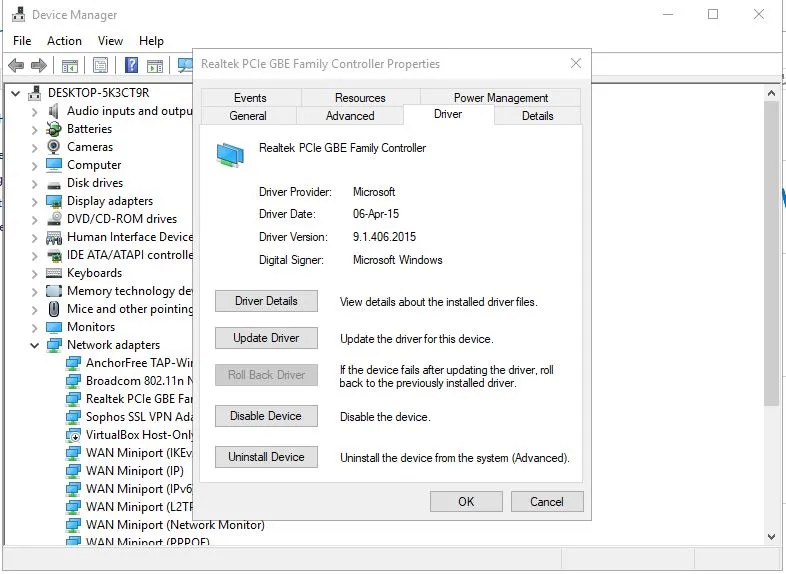
စက်၏ driver အား သင်၏ driver update အရင်ဖြစ်သော version တစ်ခုဆီ ပြန်သွားခိုင်းပါ။
04
Windows သွင်းထားသည့် drive ပေါ်တွင် space လက်ကျန်အလုံအလောက်ရှိနေရန် စစ်ပါ။
Blue Screens of Death နှင့် ဒေတာပျက်စီးခြင်းကဲ့သို့သော အခြား အရေးကြီးပြဿနာများမှာ အကယ်၍ Windows operating system အတွက်သုံးရန် သင်၏မူလ partition ခွဲရာတွင် space လက်ကျန်အလုံအလောက်မရှိလျှင် ဖြစ်နိုင်သည်။
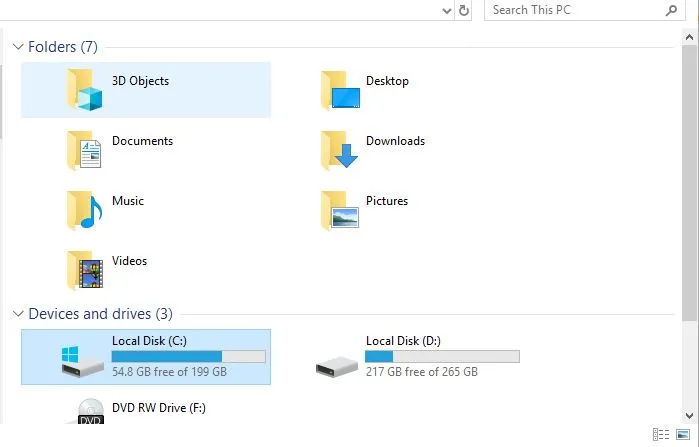
မှတ်ချက်။ Microsoft မှ သင့်အား space လက်ကျန်အနည်းဆုံး 100MB ထားထားရန်အကြံပြုထားသည်။ သို့သော် ထို space လက်ကျန်ပမာဏလောက်နှင့် သင် ပြဿနာများကိုပုံမှန် ကြုံတွေ့နေလိမ့်မည်။ Windows အသုံးပြုသူများအနေနှင့် drive တစ်ခု၏ လက်ခံနိုင်အားထဲမှ ၁၀% ကို အချိန်တိုင်း လွတ်နေအောင်ထားရန် အကြံပေးလေ့ရှိသည်။
05
သင်၏ကွန်ပျူတာအား ဗိုင်းရပ်စ်များအတွက် scan လုပ်ပါ။
အချို့ဗိုင်းရပ်စ်များမှာ အထူးသဖြင့် master boot record (MBR) သို့မဟုတ် boot sector အပိုင်းအား ထိခိုက်စေသော အရာများ ဖြစ်သော Blue Screen of Death တစ်ခုကို ဖြစ်စေနိုင်သည်။

အရေးကြီးချက်။ သင်၏ ဗိုင်းရပ်စ် scan စစ်သောဆော့ဖ်ဝဲ အား လုံးဝနောက်ဆုံးပေါ် ဖြစ်နေစေပါ။ ပြီးလျှင် ၎င်းမှာ MBR နှင့် boot sector ကို scan စစ်ရန် စီစဥ်လုပ်ဆောင်ထားပါ။
သိကောင်းစရာ။ အကယ်၍ Windows အတွင်းမှ ဗိုင်းရပ်စ် scan တစ်ခုအား run ရန်အဆင်မပြေလျှင် ကျွန်ုပ်တို့၏ Free Bootable Antivirus Tools စာရင်းထဲမှ ထုတ်နှုတ်ထားသော ပရိုဂရမ်များထဲမှ တစ်ခုခုကို အသုံးပြုပါ။
06
ရရှိနိုင်သော Windows service အတွဲများနှင့် updates များအားလုံးကို အသုံးပြုပါ။
Microsoft မှ ၎င်းတို့၏ operating system များအတွက် patches နှင့် service အတွဲများကို ပုံမှန် ထုတ်ပေးလေ့ရှိပြီး သင်၏ BSOD ဖြစ်ရခြင်းအကြောင်းကို ဖြေရှင်းပေးသောအရာများ ပါဝင်လေ့ရှိသည်။
07
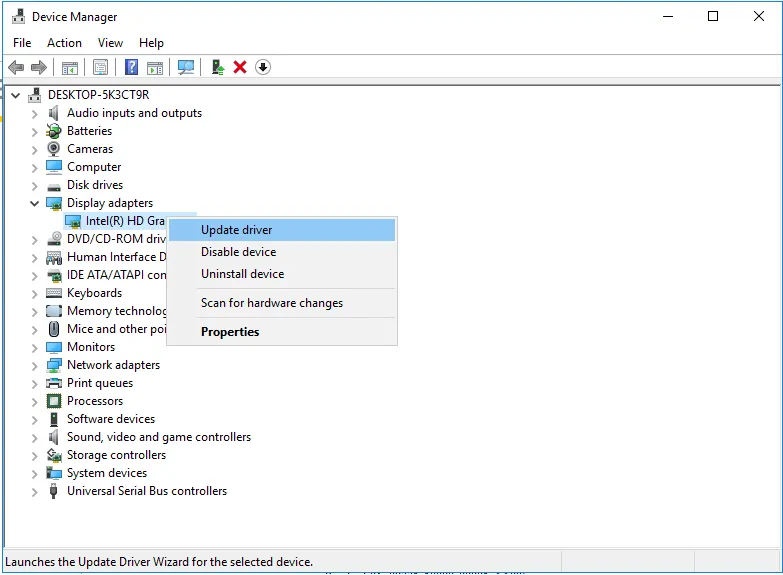
သင်၏ hardware အတွက် driver များအား update လုပ်ပါ။
Blue Screens of Death အများစုမှာ hardware သို့မဟုတ် driver နှင့်ဆက်စပ်ပြီး updated လုပ်ထားသော driver များသည် STOP error ကိုဖြစ်စေသောအကြောင်းရင်းကို ဖြေရှင်းပေးနိုင်သည်။
08
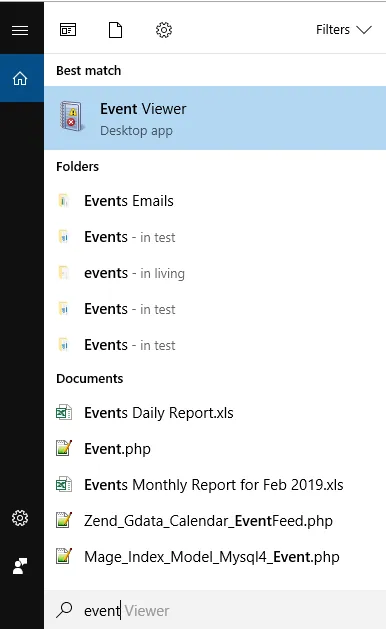
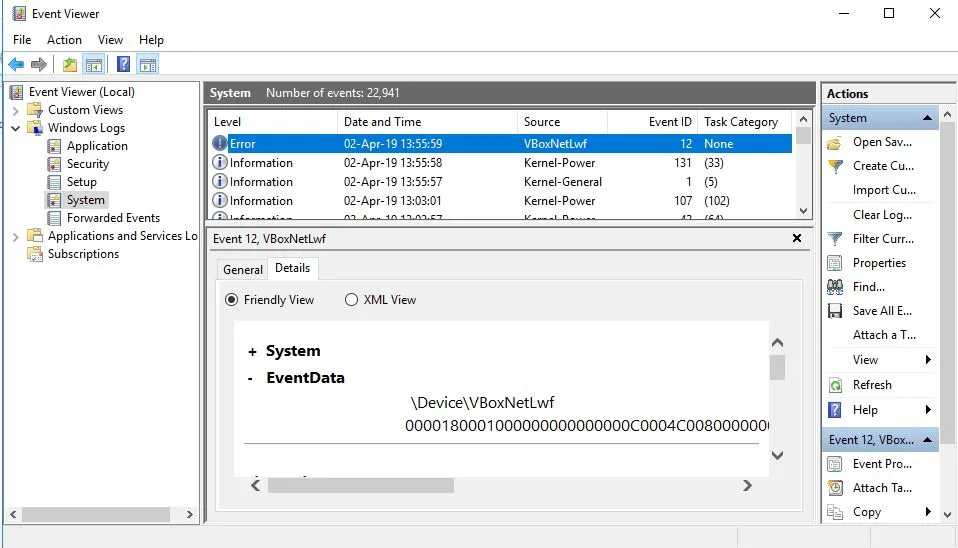
BSOD ဖြစ်စေသည့်အကြောင်းရင်းအပေါ် ပို၍သဲလွန်စပေးနိုင်သော errors အမှားများနှင့် အသိပေးချက်များအတွက် System နှင့် Application logs in Event Viewer များကို စစ်ပါ။ အကယ်၍ သင်အကူအညီလိုလျှင် Event Viewer ကိုမည်သို့အစပြုရမည်ဆိုသည်ကို ကြည့်ပါ။
09
Hardware settings အား Device Manager တွင် default သို့ပြန်ပြောင်းပါ။
အကယ်၍ တိကျသောအကြောင်းပြချက်တစ်ခုခုကြောင့်မဟုတ်နေလျှင် hardware အပိုင်းတစ်ခုချင်းစီအား Device Manager ထဲတွင် သုံးရန်စီစဥ်လုပ်ဆောင်စေသည့် system resource များကို default အနေ၌သာ ထားထားသင့်သည်။ default မလုပ်ထားသည့် hardware setting များမှာ Blue Screen of Death တစ်ခုကိုဖြစ်စေကြောင်းလူသိများသည်။
10
BIOS setting များအား ၎င်းတို့၏ default အဆင့်များဆီသို့ ပြန်ပြောင်းပါ။
ပိုမြန်ဆန်အောင်လုပ်စေမိသော သို့မဟုတ် စီစဥ်ညွှန်ကြားမှုတလွဲပေးမိသော BIOS တစ်ခုသည် BSODs အပါအဝင် ပြဿနာမျိုးစုံကိုဖြစ်စေနိုင်သည်။
မှတ်ချက်။ သင်သည် သင်၏ BIOS setting များအား ပြောင်းလဲမှုအများအပြားလုပ်ထားပြီး default အနေအထားသို့ ပြန်ပြောင်းရန်ဆန္ဒမရှိလျှင် အနည်းဆုံးတော့ အချိန်မြန်နှုန်း၊ ဗို့အား setting များ နှင့် BIOS memory option များအား ၎င်းင်းတို့၏ မူလ default setting များဆီသို့ ကြိုးစားပြန်ပြောင်းကြည့်ပြီး ထိုသို့လုပ်ခြင်းက STOP error ကို ဖြေရှင်းနိုင်မနိုင် ကြည့်ပါ။
11
အတွင်းပိုင်း ကေဘယ်များ၊ ကဒ်များ နှင့် အခြား အစိတ်အပိုင်းများ နေရာမှန် စနစ်တကျသွင်းထားခြင်းရှိမရှိ စစ်ပါ။
နေရာမှန်တွင် မြဲစွာမရှိနေသော hardware သည် Blue Screen of Death တစ်ကိုဖြစ်စေနိုင်သည်။ ထို့ကြောင့် အောက်ဖော်ပြပါများအား နေရာမှန်ပြန်ထားခြင်းကို ကြိုးစားလုပ်ကြည့်ပြီးနောက် STOP message အတွက် တဖန် စစ်ဆေးကြည့်ပါ။
- အတွင်းပိုင်း data နှင့် ပါဝါကေဘယ်များ အားလုံးကို အရင်နေရာ၌ပြန်ထားပါ
- အတွင်းပိုင်း data နှင့် ပါဝါကေဘယ်များ အားလုံးကို အရင်နေရာ၌ပြန်ထားပါ
- Memory module များကို ပြန်နေရာချပါ
- ထပ်ပွားထားသော မည်သည့်ကဒ်မဆို ပြန်နေရာချပါ
- သင့် system memory ကို စစ်ပါ
- သင့် hard disk drive ကို စစ်ပါ
12
သင် စစ်လို့ရမည့် hardware အားလုံးအပေါ် အမှားရှာဖွေသည့် စစ်ဆေးမှုများ လုပ်ဆောင်ပါ။
မည်သည့် Blue Screen of Death ဖြစ်ရသည့်မူလအကြောင်းရင်းမှာ hardware ၏ ချို့ယွင်းသောအစိတ်အပိုင်းတစ်ခုကြောင့် ဖြစ်နိုင်ချေများသည်။ အကယ်၍ စစ်ဆေးမှုတစ်ခု မအောင်မြင်ခဲ့လျှင် memory သို့မဟုတ် hard drive အား အမြန်ဆုံးအစားထိုးလိုက်ပါ။
13
သင်၏ BIOS အား update လုပ်ပါ။
အချို့အခြေအနေများတွင် ခေတ်မမှီတော့သော BIOS တစ်ခုသည် တချို့သောသဟဇာတမဖြစ်မှုများကြောင့် Blue Screen of Death တစ်ခုကို ဖြစ်စေနိုင်သည်။
14
သင်၏ကွန်ပျူတာကို လိုအပ်သော hardware ဖြင့်သာစတင်သုံးပါ။
BSOD ပြဿနာများအပါအဝင် အခြေအနေအများအပြားတွင် အသုံးဝင်သော ဖြေရှင်းခြင်းအဆင့်တစ်ခုမှာ သင်၏ကွန်ပျူတာအား operating system ကို run ရန်အတွက် လိုအပ်သော hardware အနည်းငယ်နှင့်သာ စတင်သုံးရန်ဖြစ်သည်။ အကယ်၍ သင့်ကွန်ပျူတာ အောင်မြင်စွာအစပြုနိုင်ခဲ့လျှင် ဖယ်ထုတ်လိုက်သော hardware device များထဲမှာ တစ်ခုမှာ STOP message ကိုဖြစ်စေသည့်အကြောင်းရင်းဖြစ်ကြောင်း သက်သေပြလိုက်ခြင်းပင်။
မှတ်ချက်။ ထုံးစံအားဖြင့် operating system ဖြင့် သင်၏ကွန်ပျူတာကိုစတင်ရန် လိုအပ်သော hardware များမှာ မားသားဘုတ်, CPU, RAM, မူလ hard drive, ကီးဘုတ်, ဗီဒီယိုကဒ် နှင့် မော်နီတာ တို့သာ ပါဝင်သည်။

အကယ်၍ သင်သည် Hardware အား BSOD ဖြစ်ခြင်း၏အကြောင်းရင်းအဖြစ် စစ်ဆေးတွေ့ရှိမိလျှင်
နည်းလမ်းများထဲမှာ တစ်ခုကို စမ်းလုပ်ကြည့်ပါ –
- Hardware ကို အစားထိုးကြည့်ပါ။
- Hardware ၏ firmware ကို update လုပ်ကြည့်ပါ။
- Hardware အား hardware သဟဇာတဖြစ်မဖြစ်စာရင်းတွင် ပါမပါ သေချာစစ်ကြည့်ပါ။
- Support အချက်အလက်များအတွက် ထုတ်လုပ်သူနှင့်စုံစမ်းမေးမြန်းကြည့်ပါ။
အကယ်၍ သင်သည် Software အား BSOD ဖြစ်ခြင်း၏အကြောင်းရင်းအဖြစ် စစ်ဆေးတွေ့ရှိမိလျှင်
ဤအရာများထဲမှ တစ်ခုမှာ အကူအညီပြုပါလိမ့်မည် –
- ရရှိနိုင်သော မည်သည့် ပရိုဂရမ် update များကိုမဆို စစ်ဆေးပြီး သွင်းပါ။
- Support အချက်အလက်များအတွက် developer နှင့် စုံစမ်းမေးမြန်းကြည့်ပါ။
- အခြားအသုံးများသော ပရိုဂရမ်တစ်ခုကို စမ်းသုံးကြည့်ပါ။

BSOD ပေါ်တွင် STOP ကုဒ်ကို သင်မဖတ်နိုင်ခင်ပင် ကွန်ပျူတာမှ restart ပြန်ဖြစ်သွားလျှင်
Windows ကွန်ပျူတာအများစုမှာ BSOD ကဲ့သို့ ဆိုးရွားသော error တစ်ခုရရှိခဲ့လျှင် ချက်ချင်း reboot လုပ်သွားရန် စီစဥ်ညွှန်ကြားထားသည်။
သင့်အနေနှင့် ဤ reboot လုပ်ခြင်းအား system ချို့ယွင်းမှုအနေအထားတွင် အလိုအလျောက် restart ပြန်စခြင်းကို ပိတ်ထားခြင်းဖြင့် ကာကွယ်ထားနိုင်သည်။
ဆက်စပ်ဆောင်းပါးများ
Window 10 updates များကို အလိုအလျောက်ပိတ်ခြင်း
ထုတ်ဝေသည့်ရက်: ၂၀၂၆ ဇူ ၂၃
ဆောင်းပါးဖတ်ရန်
Spyware ဆိုတာ ဘာလဲ ?
ထုတ်ဝေသည့်ရက်: ၂၀၂၆ ဇူ ၂၃
ဆောင်းပါးဖတ်ရန်
Ransomware ဆိုတာ ဘာလဲ ?
ထုတ်ဝေသည့်ရက်: ၂၀၂၆ ဇူ ၂၃
ဆောင်းပါးဖတ်ရန်
အွန်လိုင်း ဗိုင်းရပ်စ် scanner များ နှင့် ကွန်ပျူတာ ဗိုင်းရပ်စ် cleaner များ ဆိုတာ ဘာတွေလဲ ?
ထုတ်ဝေသည့်ရက်: ၂၀၂၆ ဇူ ၂၃
ဆောင်းပါးဖတ်ရန်