





ကွန်ပျူတာကို အော်တို ပိတ်ရန်အတွက် မည်သို့ အချိန် သတ်မှတ်နိုင်ပုံ | Windows 10 | MacOs
ထုတ်ဝေသည့်ရက်: ၂၀၂၁ ဇန် ၁၈ · အကူအညီ · 3 မိနစ်ဖတ်ရန်

မာတိကာ
Windows မှ သင့်အား သင့်ကွန်ပျူတာပေါ်တွင် လုပ်ဆောင်ချက် တော်တော်များများအပေါ် အလိုအလျောက်ဖြစ်စေနိုင်ရန် ခွင့်ပြုပေးထားပြီး ၎င်းတို့ထဲမှ တစ်ခုမှာ သင့်ကွန်ပျူတာအား အလိုအလျောက် ပိတ်ခြင်းပင်ဖြစ်သည်။ သင်သည် သင့်ကွန်ပျူတာအား သတ်မှတ်ထားသောအချိန်တွင် အလိုအလျောက်ပိတ်သွားရန်အတွက် အချိန်ဇယားတစ်ခုကို အမှန်ပင် ဖန်တီးနိုင်သည်။
Windows 10 တွင် အလိုအလျောက်ပိတ်ခြင်းမှာ သင့်ကွန်ပျူတာအား လုံခြုံ၊ စိတ်ချစေသည့် Windows လုပ်ဆောင်မှုစနစ်၏ သွင်ပြင်များထဲမှ တစ်ခုဖြစ်သည်။ ယေဘုယျအားဖြင့် ကျွန်ုပ်တို့သည် ကျွန်ုပ်တို့၏စနစ်အား လုပ်ဆောင်မှုစနစ်၏သက်တမ်း ကြာမြင့်စေရန် အချိန်တိုင်း စနစ်တကျ ပိတ်လိုကြသည်။ သို့သော် တစ်ခါတစ်ရံ သင် ညအချိန်၌ သင့်ကွန်ပျူတာပေါ်တွင် နောက်ကျသည့်တိုင်အလုပ်လုပ်ချိန်တွင် သင့်ကွန်ပျူတာကို ပိတ်ဖို့ရာ မှတ်မိရန် အမှန်ပင် ခက်ခဲပြီး ထိုကိစ္စရပ်များတွင် သင်သည် သင့်ကွန်ပျူတာပေါ်တွင် အလိုအလျောက် ပိတ်သည့်အချိန်ဇယားကို အသုံးပြုသင့်သည်။
Windows PC တစ်ခုပေါ်တွင် အော်တိုပိတ်သည့် သွင်ပြင်အား သတ်မှတ်ခြင်းမှာ အတော်အသင့် လွယ်ကူပြီး မြန်ဆန်သည်။ အမှန်စင်စစ် လုပ်ဆောင်ချက်ပြုရန် နည်းလမ်းများစွာရှိပြီး သင်သည် သင့်အတွက် အဆင်ပြေမည်ဟုထင်သည့် တစ်နည်းနည်းဖြင့် လုပ်ဆောင်နိုင်သည်။
Windows 10 အတွက် အော်တို ပိတ်ခြင်း
၁။ Run command prompt မှတဆင့် အော်တိုပိတ်ခြင်း သတ်မှတ်ပါ။
အကယ်၍ သင်သည် သင့်ကွန်ပျူတာအား အလိုအလျောက်ပိတ်ချင်လျှင် (မိနစ် ၃၀ ကြာပြီးလျှင် ဆိုပါစို့) အချိန်ဇယားဖန်တီးရန် Run ကို အသုံးပြုခြင်းမှာ အကောင်းဆုံးနှင့် အမြန်ဆုံးနည်းလမ်း ဖြစ်လိမ့်မည်။
အခြေခံအားဖြင့် သင်လုပ်ဆောင်ရန် လိုအပ်သည်မှာ Run dialog box တွင် command တစ်ခုကို ရေးထည့်ပြီးသည်နှင့် သင်ရွေးချယ်ထားသည့် အချိန်အတိုင်းအတာကုန်ဆုံးချိန် သင့်စက်မှာ ပိတ်သွားပေလိမ့်မည်။
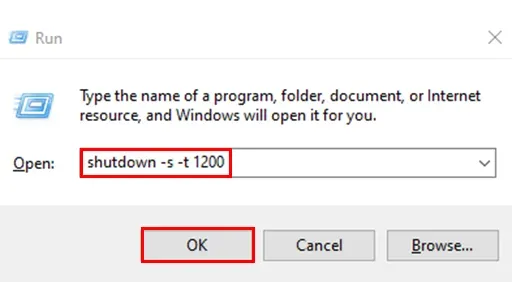
Windows နှင့် R တွဲနှိပ်ပြီး Run ပြလာသည်နှင့် shutdown –s –t number ကို ရိုက်ထည့်ပြီးလျှင် OK ကို နှိပ်ပါ။
မှတ်သားဖွယ်ရာ – run command ရှိ number သည် စက္ကန့်တန်ဖိုးကို ကိုယ်စားပြုပေးသည်။
ဥပမာ – အကယ်၍ သင်သည် သင့် PC အား မိနစ် ၂၀ အတွင်း အလိုအလျောက် ပိတ်စေချင်လျှင် ရေးသွင်းရမည့် command မှာ shutdown -s -t 1200 ဖြစ်သည်။
.
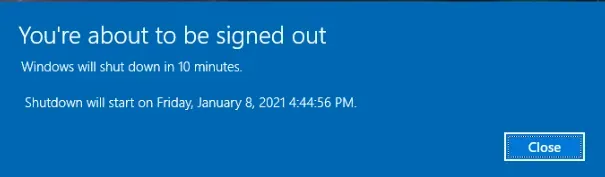
ဤ setting ပြီးမြောက်ပြီးလျှင် စနစ်သည် သင့်အား အောက်ပါပုံတွင် ပြထားသည့်အတိုင်း အော်တိုပိတ်သည့်အချိန် ကို ပြပေးလိမ့်မည်။
(၎င်းမှာ နောက်ဆုံး ၁၀ မိနစ်ကိုသာလျှင် အကြောင်းကြားပေးလိမ့်မည်)
၂။ Command Prompt မှတဆင့် အော်တိုပိတ်ခြင်း သတ်မှတ်ပါ။
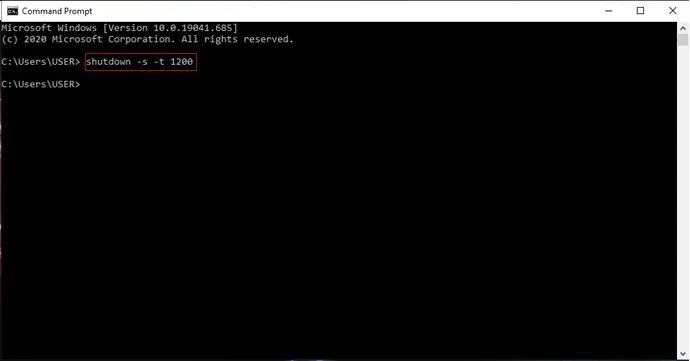
၁. Start Menu ဖွင့်ရန် အောက်-ဘယ်ဖက်ရှိ Start ခလုတ် အား နှိပ်ခြင်းဖြင့် Command Prompt ကို ဖွင့်ပါ၊ ဗလာဖြစ်နေသောအကွက်ထဲတွင် cmd ဟု ရိုက်ထည့်ပြီး ရလဒ်များထဲမှ Command Prompt အား နှိပ်လိုက်ပါ။
၂. (၂၀ မိနစ်အတွက်) shutdown –s –t 1200 အား ရိုက်ထည့်ပြီးလျှင် Enter နှိပ်ပါ။
၃။ Task Scheduler ကို သုံးပါ။
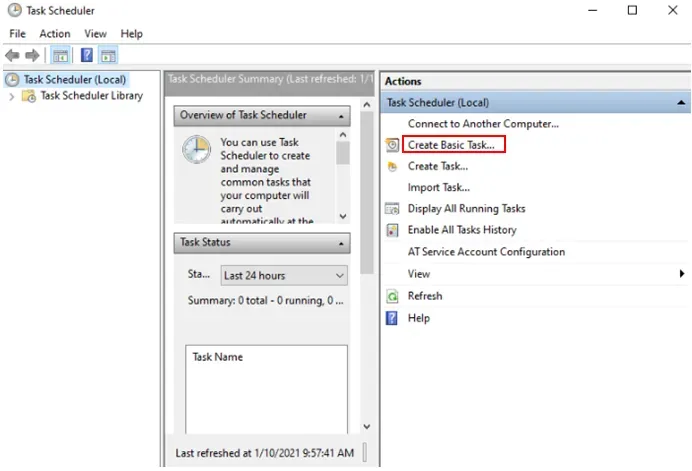
၁. Start Menu ထဲသွားပြီး Search bar တွင် schedule ရိုက်ထည့်ကာ Schedule tasks အား ရွေးခြင်းဖြင့် Task Scheduler ကို အစပြုပါ။
၂. Task Scheduler ပွင့်လာလျှင် Create Basic Task အား နှိပ်ပါ။
၃. Task name အနေနှင့် Shutdown ဟု ရေးပြီးလျှင် Next ကိုနှိပ်ပါ။
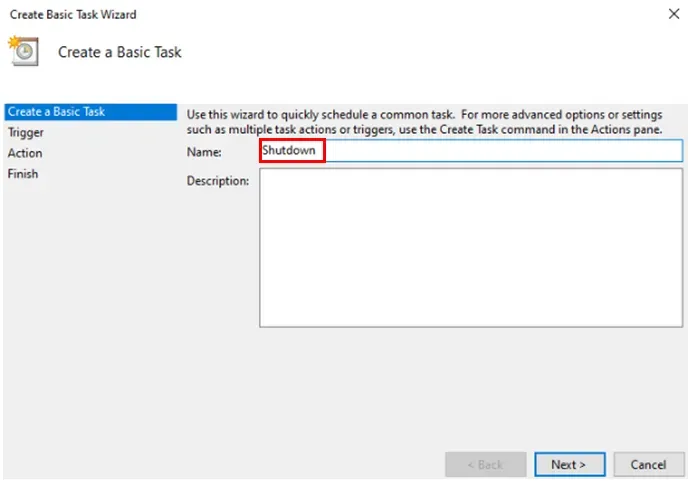
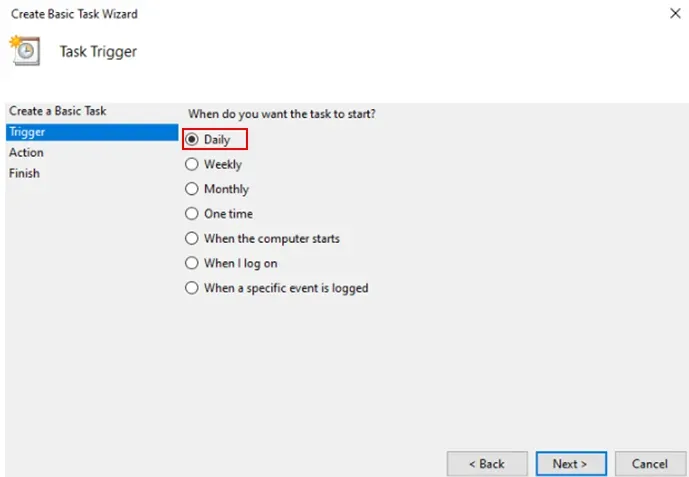
၄. ယခုတွင် သင် task အား အစပြုစေချင်သည့် အချိန်ကို ရွေးပါ။ ကျွန်ုပ်တို့အနေအထားတွင် ကျွန်ုပ်တို့မှာ Daily အား ရွေးပြီး Next ကို နှိပ်ပါမည်။
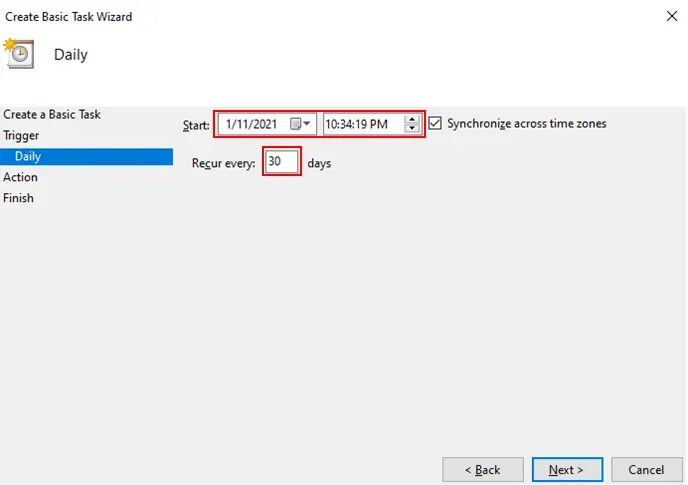
၅. သင်အစပြုစေချင်သည့် ရက်၊ အချိန် နှင့် ထပ်ဖန်ဖြစ်စေချင်သည့် ရက်များအား ရွေးချယ်ပါ၊ ပြီးလျှင် Next အား နှိပ်ပါ။
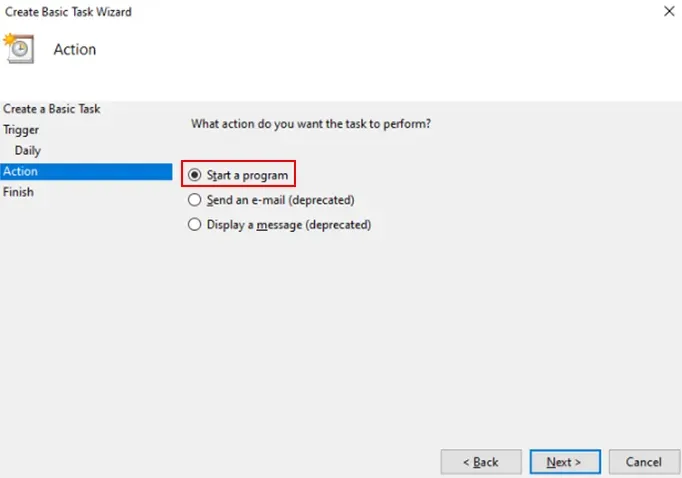
၆. Start a program အား ရွေးပြီးလျှင် Next ကို နှိပ်ပါ။
၇. Browse ခလုတ်ကို နှိပ်ပြီး Disk C/Windows/System32 အားဖွင့်ကာ shutdown အမည်ရှိ exe ဖိုင်ကို ရွေးချယ်ပြီးလျှင် Open ကိုနှိပ်ပါ။
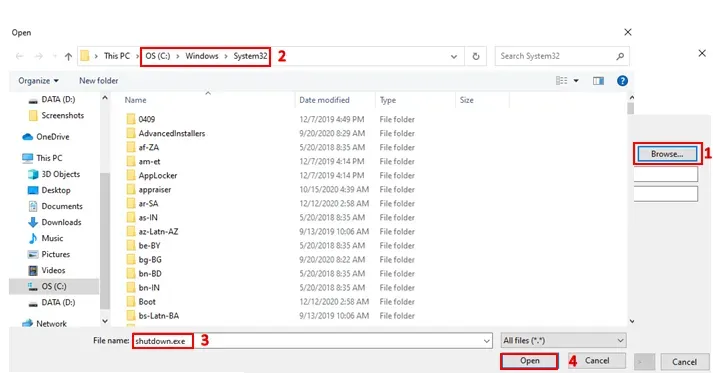
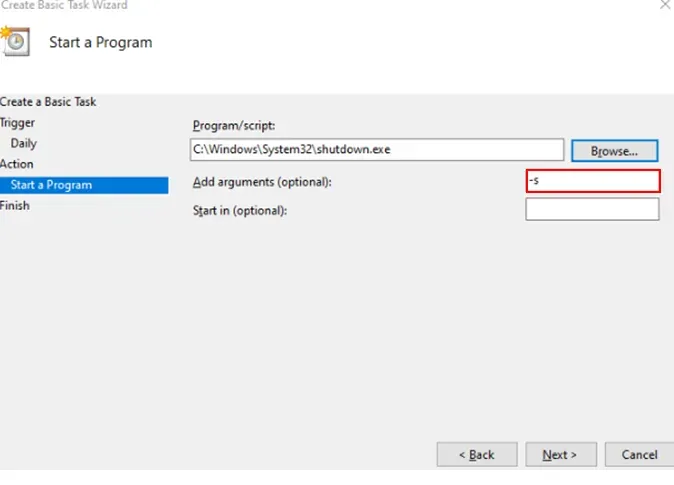
၈. ယခု Add arguments အကွက်ထဲတွင်သာ -s ရိုက်သွင်းပြီးနောက် Next ကို နှိပ်ပါ။
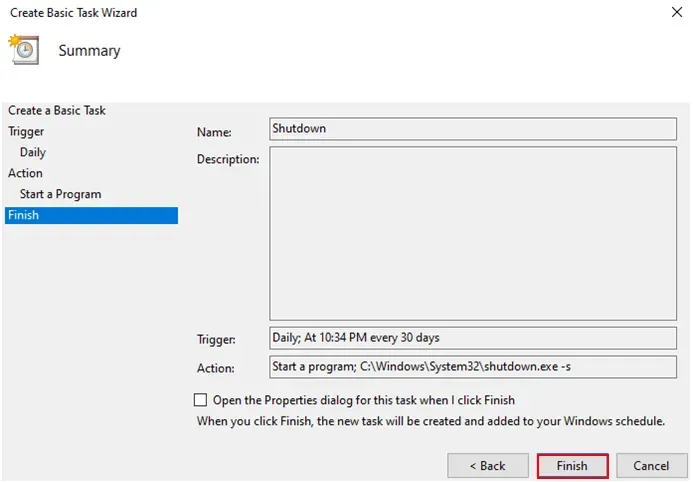
၉. ယခုတွင် သင်သည် task သတင်းအချက်အလက်ကို မြင်တွေ့ပေမည်။ သင်မှ ၎င်းအား နောက်ဆုံးတစ်ကြိမ်အနေနှင့် စစ်ကြည့်နိုင်ပြီး အကယ်၍ သင်သည် သင့် settings အပေါ် ကျေနပ်မှုရှိပြီဆိုသည်နှင့် shutdown တစ်ခုအား အချိန်သတ်မှတ်ရန် Finish ကို နှိပ်ပါ။
MacOS အတွက် အော်တိုပိတ်ခြင်း
၎င်းအား တတ်နိုင်စေရန် နှင့် အချိန်ဇယားတစ်ခု ဖန်တီးရန် window ၏ အောက်ညာဖက်ထောင့်ရှိ System Preferences > Energy Saver သို့သွားပြီးလျှင် Schedule… အား နှိပ်ပါ။ ထိုနေရာတွင် သင်မှ Mac အား အစပြု သို့မဟုတ် နှိုးထလိမ့်မည့် အချိန်တစ်ခု နှင့် ရက်စွဲ (စနေ၊တနင်္ဂနွေ သို့မဟုတ် တနင်္လာမှသောကြာ လည်းပဲ) အပြင် ၎င်းအား ပြန်လည်အစပြု၊ ပိတ် သို့မဟုတ် ခေတ္တနားထားစေလိမ့်မည်ဖြစ်သည့် အချိန်တစ်ခု နှင့် ရက်(များ) ကိုလည်း သတ်မှတ်နိုင်သည်။
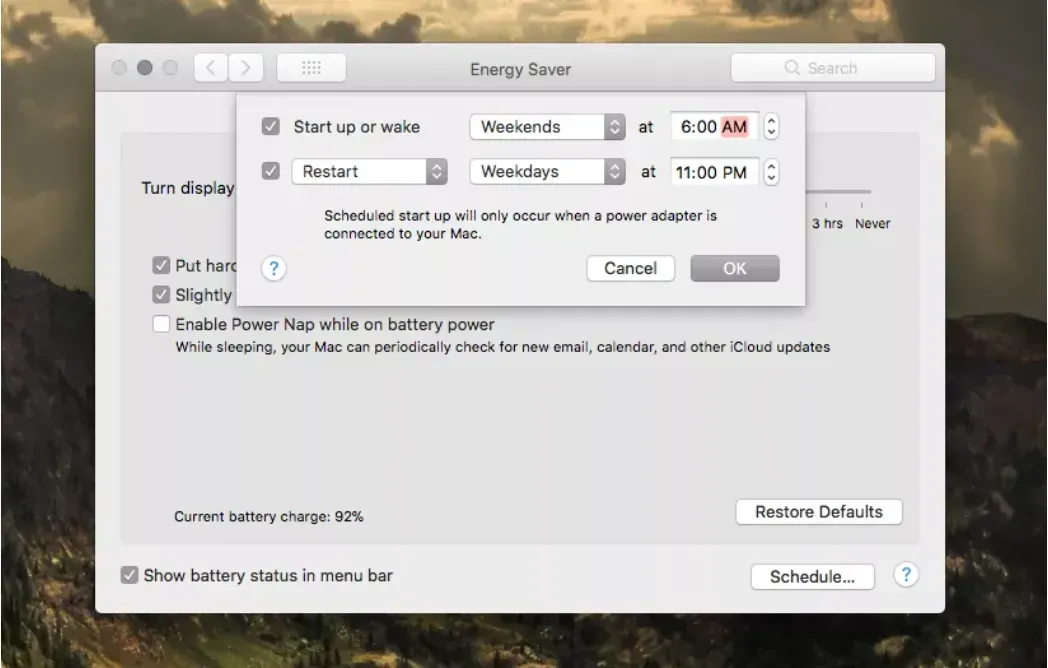
Schedule သွင်ပြင်ကဲ့သို့ပင် အသုံးဝင်သော်လည်း ၎င်း လုပ်ဆောင်နိုင်ပုံအပေါ် ၎င်းအား ကန့်သတ်ထားမှုများရှိသည်။ သို့ပင်ငြားလည်း သင်သည် သင့်ကွန်ပျူတာအား သတ်မှတ်ထားသည့်အချိန်တစ်ခုတွင် ပိတ်ရန် ၎င်းအား အသုံးပြုနိုင်သည်။ လုပ်ဆောင်မှုပြီးဆုံးချိန်ရောက်ပြီ ဆိုသည်နှင့် ခေတ္တနားထား သို့မဟုတ် ပိတ်ခြင်း ဖြစ်စေရန်အတွက် အချိန်တစ်ခုကိုသာ ရွေးချယ်လိုက်ပါ။
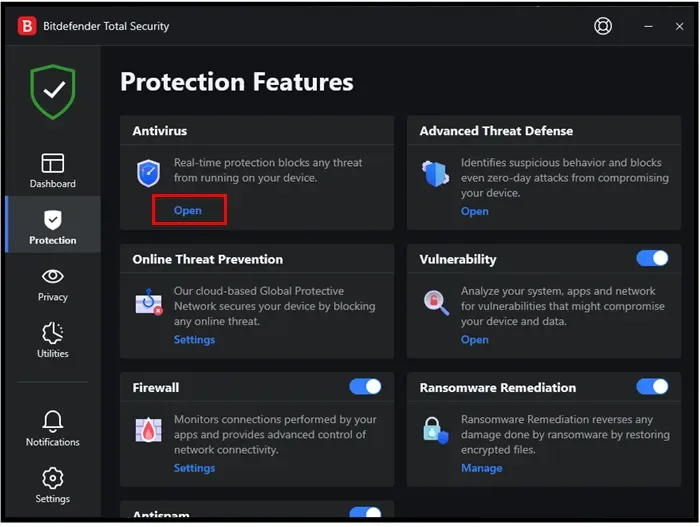
အကယ်၍ ကျွန်ုပ်တို့သည် Bitdefender Total Security ကို ကြည့်လျှင် ၎င်းသည် Task Schedule နှင့် အခြား အဆင့်များထက် ပိုမိုလွယ်ကူပြီး လုပ်ဆောင်ရန် ပိုအဆင်ပြေသည်။ အရေးကြီးဆုံးအချက်မှာ ၎င်းသည် သင့်အား ခြိမ်းခြောက်မှုများထံမှ အမြဲ အကာအကွယ်ပေးသည်။
၁. ယခုတွင် Protection > Antivirus အား ရွေးပြီး Open ကို နှိပ်ပါ။
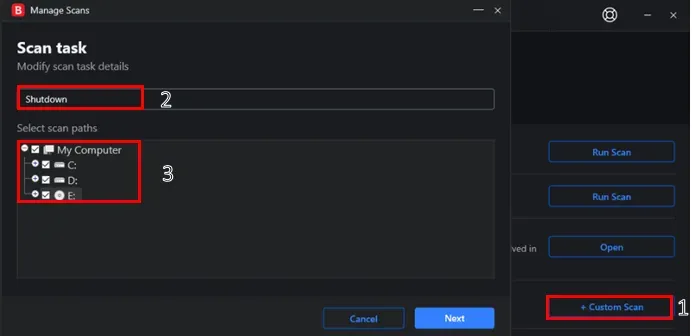
၂. Custom Scan > Name (ကျွန်ုပ်တို့အနေအထားတွင် ကျွန်ုပ်တို့သည် ၎င်းအား Shutdown ဟုအမည်ပေးထားသည်) အား နှိပ်ပြီး သင် scan ဖတ်ချင်သည့် > Drive အားရွေးပြီးလျှင် Next ကိုနှိပ်ပါ။
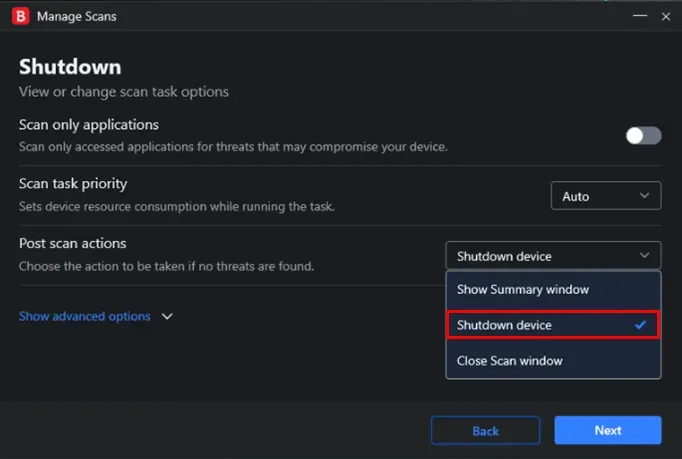
၃. Shutdown device အား ရွေးပြီးလျှင် Next ကိုနှိပ်ပါ။
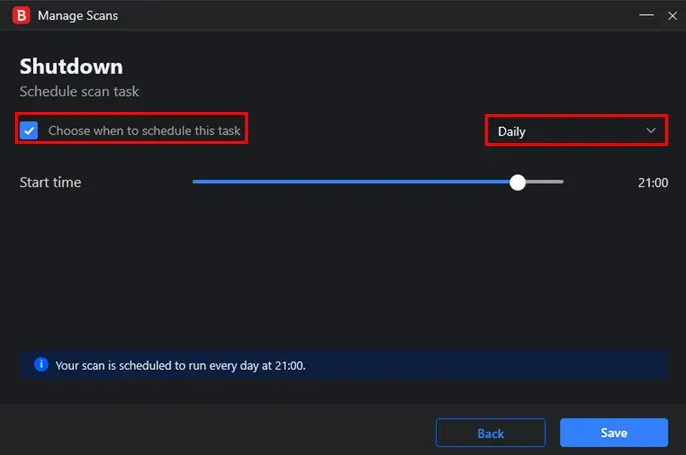
၄. Choose when to schedule this task အား အမှန်ခြစ်ပြီးလျှင် > ဖြစ်ပျက်နေသည့် အချိန် (ကျွန်ုပ်တို့အနေအထားတွင် ကျွန်ုပ်တို့သည် နေ့စဉ် အားအခြေပြုရွေးထားသည်) ကို ရွေးချယ်ကာ > Time အား ရွေးပြီးနောက် Save နှိပ်ပါ။
အကယ်၍ သင်သည် sleep timer shortcut များ၏ အလုပ်ရှုပ်ခြင်းတစ်ရပ်ကို မဖန်တီးချင်လျှင် သို့မဟုတ် ကွဲပြားသော အချိန်အပိုင်းအခြားများအပေါ် လိုက်လျောညီထွေဖြစ်စေရန် အမြဲမပြတ် ပြင်ဆင်နေရခြင်းအား မလုပ်ချင်လျှင် သင့်အနေနှင့် Bitdefender, PC sleep သို့မဟုတ် Sleep Timer အစရှိသော ပရိုဂရမ်အချို့အား install လုပ်ခြင်းမှာ ပိုကောင်းသည်။ Shutdown မှာ Bitdefender Total Security ၏ သေးငယ်သော အစိတ်အပိုင်းတစ်ခုသာ ဖြစ်သည်။ သင့်အနေနှင့် ထပ်ဆင့်သတင်းအချက်အလက်များအား ဤနေရာ တွင် ရှာဖွေနိုင်သည်။
ဆက်စပ်ဆောင်းပါးများ

Window 10 updates များကို အလိုအလျောက်ပိတ်ခြင်း
ထုတ်ဝေသည့်ရက်: ၂၀၂၆ ဇူ ၂၃
ဆောင်းပါးဖတ်ရန်
Spyware ဆိုတာ ဘာလဲ ?
ထုတ်ဝေသည့်ရက်: ၂၀၂၆ ဇူ ၂၃
ဆောင်းပါးဖတ်ရန်
Ransomware ဆိုတာ ဘာလဲ ?
ထုတ်ဝေသည့်ရက်: ၂၀၂၆ ဇူ ၂၃
ဆောင်းပါးဖတ်ရန်
အွန်လိုင်း ဗိုင်းရပ်စ် scanner များ နှင့် ကွန်ပျူတာ ဗိုင်းရပ်စ် cleaner များ ဆိုတာ ဘာတွေလဲ ?
ထုတ်ဝေသည့်ရက်: ၂၀၂၆ ဇူ ၂၃
ဆောင်းပါးဖတ်ရန်