





วิธีป้องกันเว็บแคมจากการถูกแฮ็ก
ထုတ်ဝေသည့်ရက်: ၂၀၂၆ ဇူ ၂၃ · အကူအညီ · 1 မိနစ်ဖတ်ရန်

မာတိကာ
วิธีป้องกันเว็บแคมจากการถูกแฮ็ก
เมื่อกล่าวถึงการป้องกันไม่ให้แฮกเกอร์ควบคุมเว็บแคมของคุณ โซลูชันต่างๆ เช่นการเพิกถอนสิทธิ์ของแอปพลิเคชัน การปิดใช้งานกล้องในตัวของอุปกรณ์ หรือการปกปิดที่ไม่ได้เกิดขึ้นจริง
นี่คือที่มาของการป้องกันเว็บแคมของ Bitdefender เพื่อป้องกันการพยายามบีบอัด โดยใช้ข้อมูลที่สำคัญ คุณสมบัติการป้องกันเว็บแคมของเรา จะตรวจสอบแอปที่พยายามเข้าถึงกล้องของคุณ และบล็อกแอปพลิเคชันที่ไม่รู้จักอย่างถาวร
แอปพลิเคชันที่ปลอดภัยและเชื่อถือได้ จะอนุญาตให้เข้าถึงเว็บแคมของอุปกรณ์โดยอัตโนมัติ
เพื่อความปลอดภัย คุณจะได้รับการแจ้งเตือนทุกครั้งที่มีแอปที่ไม่น่าเชื่อถือพยายามเข้าถึงกล้องของคุณ แม้ว่าคุณสมบัติ Autopilot จะทำงานอยู่ และคุณจะสามารถปิดกั้นหรืออนุญาตได้ตลอดเวลา
วิธีการเปิดใช้งานการป้องกันเว็บแคม
- ดาวน์โหลดและติดตั้ง Bitdefender
- เลือกเปิดคำสั่งเครื่องมือคุ้มครองความเป็นส่วนตัวใน Bitefender
- ปรับตั้งค่า
- เลือก White List Application
- เลือก Full Automatic Mode
ขั้นตอนที่
01
ดาวน์โหลดและติดตั้ง Bitdefender
ทำการดาวน์โหลด bitdefender กรุณาคลิก ที่นี่
หลังจากดาวน์โหลดทำการติดตั้ง
ขั้นตอนที่
02
เลือกเปิดคำสั่งเครื่องมือคุ้มครองความเป็นส่วนตัวใน Bitefender
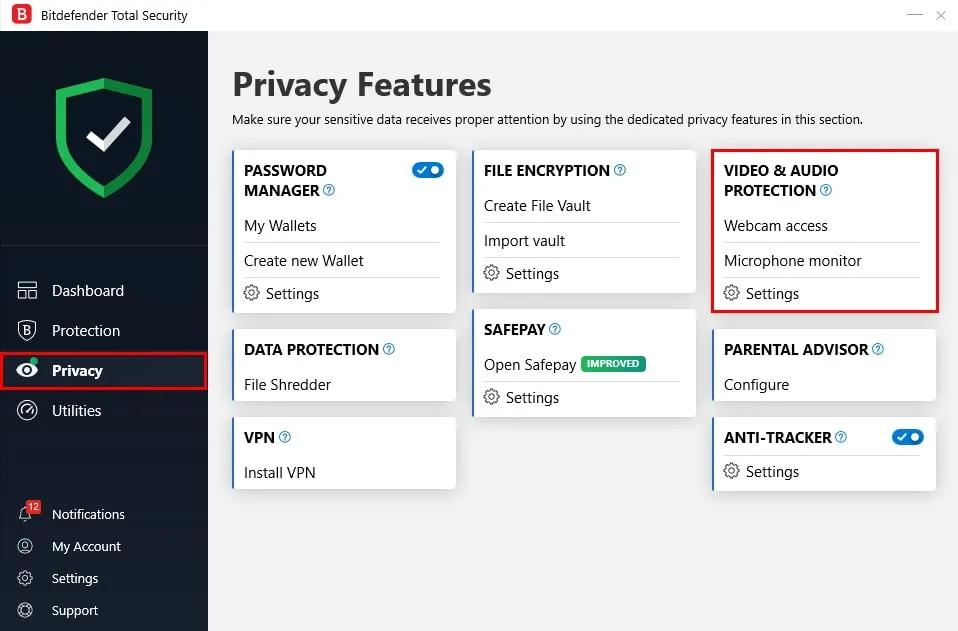
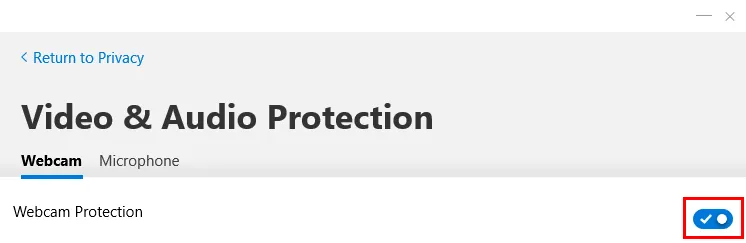
หากต้องการเปิดใช้งานการป้องกันเว็บแคมให้ทำตามขั้นตอนเหล่านี้:
- คลิกความเป็นส่วนตัวทางด้านซ้ายของอินเทอร์เฟซ Bitdefender หลัก
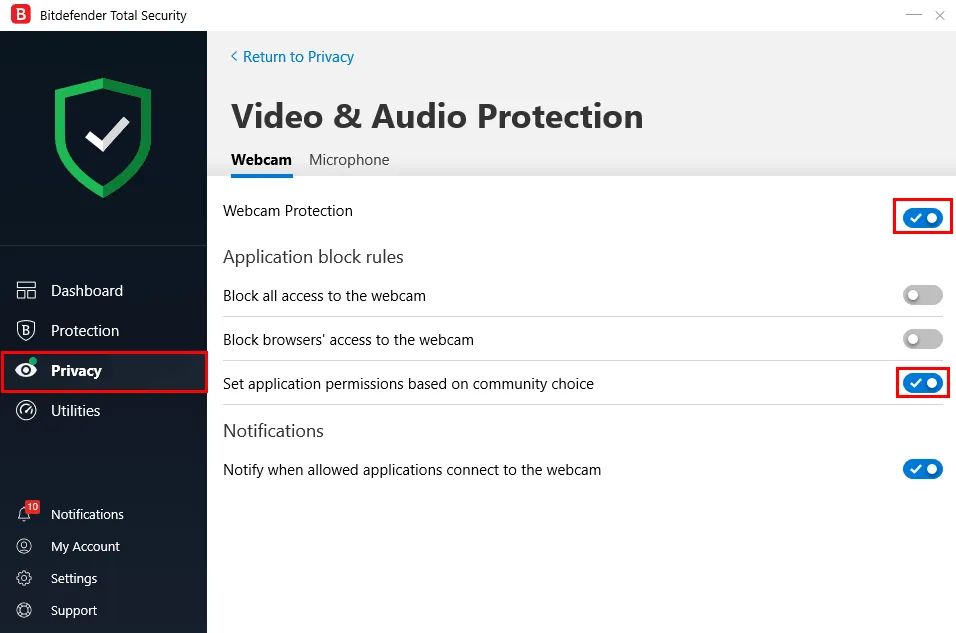
- ในแผงควบคุม WEBCAM คลิก “การตั้งค่า” จากนั้นทำการเลือก ON/OFF
ขั้นตอนที่
03
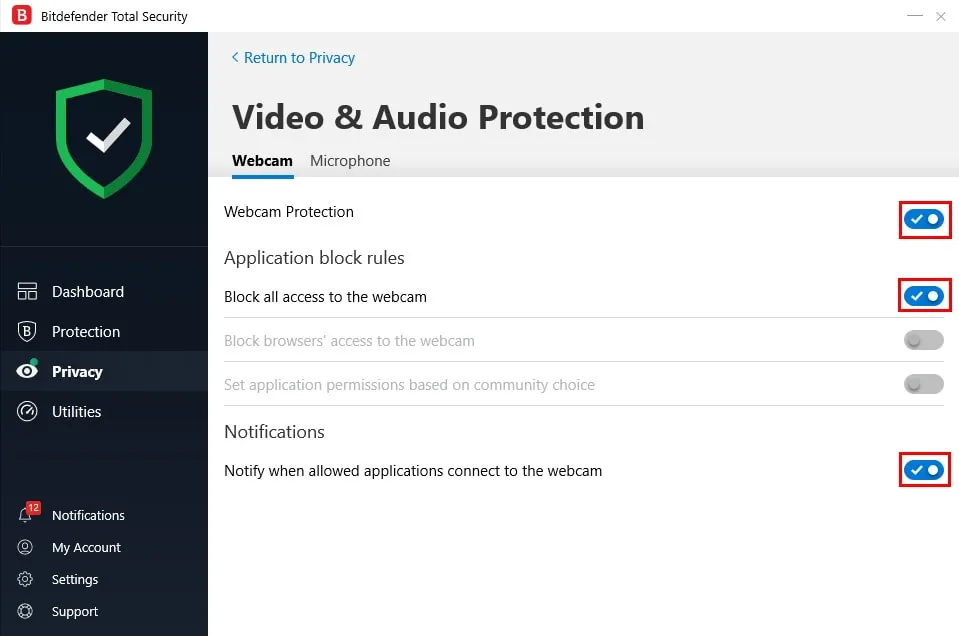
ปรับตั้งค่า
ด้วย Bitdefender Privacy Protection Software คุณสามารถปิดกั้นการเข้าถึงกล้องเว็บ และ/หรือ ไมโครโฟนของคุณได้อย่างสมบูรณ์
ขั้นตอนที่
04
เลือก White List Application
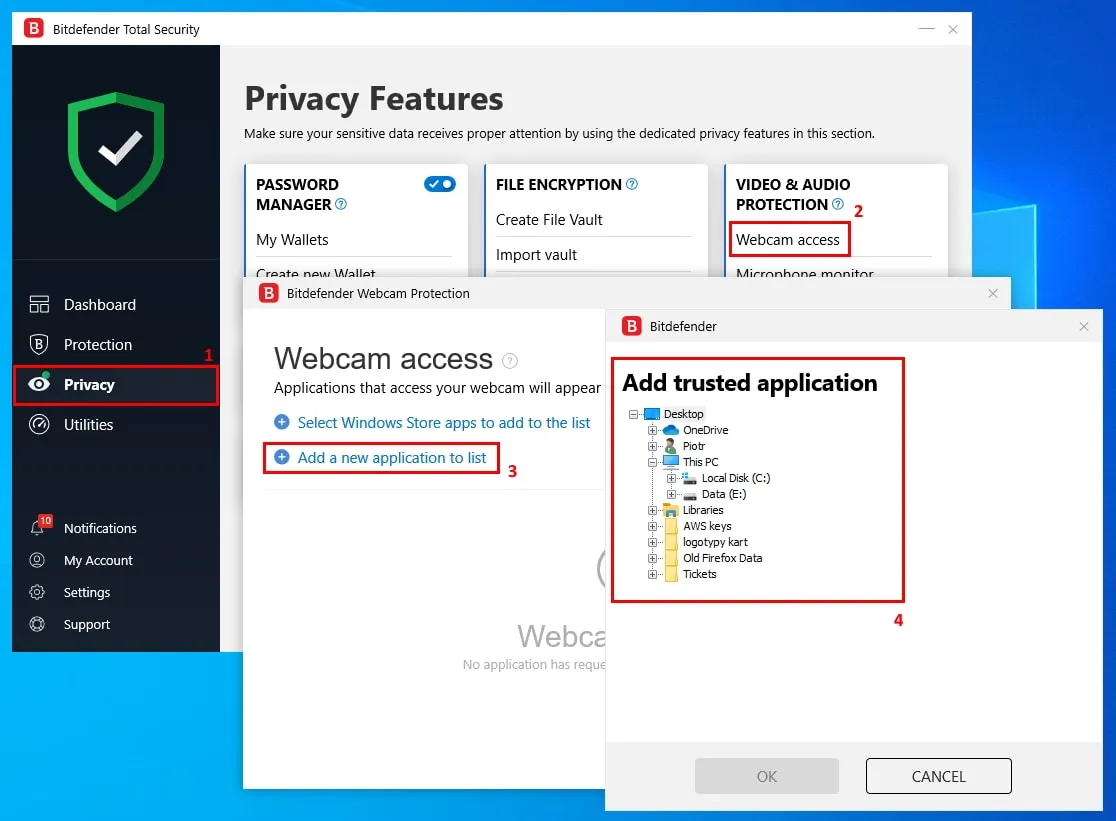
การใช้คุณสมบัติ White list คุณสามารถเพิ่มแอพพลิเคชั่นที่จะสามารถใช้ web cam ได้ตลอดเวลาโดยไม่มีการแจ้งเตือนใด ๆ
ในการเพิ่มแอปพลิเคชันของคุณโปรดเปิด: rivacy – > Webcam Access – > เลือกแอปจาก Windows Store หรือเพิ่มแอปพลิเคชันใหม่ลงในรายการ

รักษาความปลอดภัยของคุณ และลองใช้ Bitdefender Total Security ฟรี – รวมความเป็นส่วนตัวไว้ด้วยกัน
ขั้นตอนที่
05
เลือก Full Automatic Mode
Bitdefender ยังมีตัวเลือกอัตโนมัติซึ่งขึ้นอยู่กับการตั้งค่าเครื่องมือชุมชน
หากต้องการเปิดใช้งานโหมดอัตโนมัติโปรดคลิก: Privacy -> Settings – > Set application permissions based on community choice
ဆက်စပ်ဆောင်းပါးများ

Window 10 updates များကို အလိုအလျောက်ပိတ်ခြင်း
ထုတ်ဝေသည့်ရက်: ၂၀၂၆ ဇူ ၂၃
ဆောင်းပါးဖတ်ရန်
Spyware ဆိုတာ ဘာလဲ ?
ထုတ်ဝေသည့်ရက်: ၂၀၂၆ ဇူ ၂၃
ဆောင်းပါးဖတ်ရန်
Ransomware ဆိုတာ ဘာလဲ ?
ထုတ်ဝေသည့်ရက်: ၂၀၂၆ ဇူ ၂၃
ဆောင်းပါးဖတ်ရန်
အွန်လိုင်း ဗိုင်းရပ်စ် scanner များ နှင့် ကွန်ပျူတာ ဗိုင်းရပ်စ် cleaner များ ဆိုတာ ဘာတွေလဲ ?
ထုတ်ဝေသည့်ရက်: ၂၀၂၆ ဇူ ၂၃
ဆောင်းပါးဖတ်ရန်