




Windows ပေါ်တွင် ပရိုဂရမ်များအား အပြီးတိုင် မည်သို့ uninstall လုပ်ပုံ
ထုတ်ဝေသည့်ရက်: ၂၀၂၁ ဖေ ၁၄ · အကူအညီ · 4 မိနစ်ဖတ်ရန်

မာတိကာ
သင်သည် လုပ်ရိုးလုပ်စဉ်တစ်ခုဖြစ်သည့် သင့်ကွန်ပျူတာပေါ်တွင် ပရိုဂရမ်များအား ပုံမှန် install လုပ်ကောင်းလုပ်ပေမည်။ ဆော့ဖ်ဝဲအား install လုပ်ချိန် ၎င်းအား ထိထိရောက်ရောက်လုပ်ဆောင်ခွင့်ပြုစေရန် ဖိုင်ပေါင်းများစွာ နှင့် Registry entries များ သင့်စနစ်ပေါ်တွင် install လုပ်ခြင်းခံရသည်။
သင့် လက်တော့ပ် ကွန်ပျူတာပေါ်တွင် သင် install လုပ်သည့် ထပ်ဆင့် ပရိုဂရမ်တစ်ခုချင်းစီနှင့်အတူ ၎င်းသည် ကွန်ပျူတာအား ပို၍ ပို၍ နှေးစွာ လုပ်ဆောင်အစပြုရန် ဖြစ်စေနိုင်သည်။ လက်တော့ပ်များမှာ ဤနှေးကွေးမှုအားဖြင့် ပိုမိုသက်ရောက်မိနိုင်ရခြင်းမှာ ၎င်းတို့သည် ယေဘုယျအားဖြင့် desktop ကွန်ပျူတာများထက် ပို၍ စွမ်းအားနည်းကြသောကြောင့်ဖြစ်သည်။
သို့သော် ပြဿနာမှာ အချို့ ဆော့ဖ်ဝဲ လက်ကျန်များရှိနေစဉ်ကတည်းက သင် ၎င်းအား uninstall လုပ်ရန် ရွေးချယ်သောအချိန်ဖြစ်သည်။ ပုံမှန်အားဖြင့် သင်သည် အက်ပလီကေးရှင်းအား Control Panel မှ uninstall လုပ်သော်လည်း ဤအရာမှာ ဖိုင် entries အားလုံးအား မဖယ်ရှင်းပေးနိုင်ဘဲ အကြွင်းအကျန်အချို့မှာ သင့် hard drive ပေါ်တွင် သို့မဟုတ် Registry ထဲတွင် သိမ်းထားခံရဆဲဖြစ်သည်။
အကယ်၍ ကိုယ့်ခြေကိုယ့်လက်ဖြင့် ဖြေရှင်းလုပ်ဆောင်ချင်လျှင် သင်ကိုယ်တိုင် သင့်စနစ်အား လွတ်လပ်စွာ ရှင်းလင်းနိုင်သည်။ ဤနေရာကား ဆော့ဖ်ဝဲ လက်ကျန်များအား မည်သို့ပယ်ဖျက်နိုင်သည့်အပေါ် ကျွန်ုပ်တို့၏ အသေးစိတ် လမ်းညွှန်ချက်ပင် ဖြစ်သည်။
အဆင့် ၁ – ပရိုဂရမ် တစ်ခုအား uninstall လုပ်ရန် Control Panel ကို အသုံးပြုပါ
- သင့် Start menu အားဖွင့်ပြီး Control Panel အား ရှာပါ။
- Control Panel ကို နှိပ်ပါ။
- Programs and Features ကို နှိပ်ပါ။
- သင် uninstall လုပ်ရန် ဆန္ဒရှိသည့် ဆော့ဖ်ဝဲအား ရှာပြီးလျှင် ၎င်းပေါ်တွင် right click ကို နှိပ်ပါ။
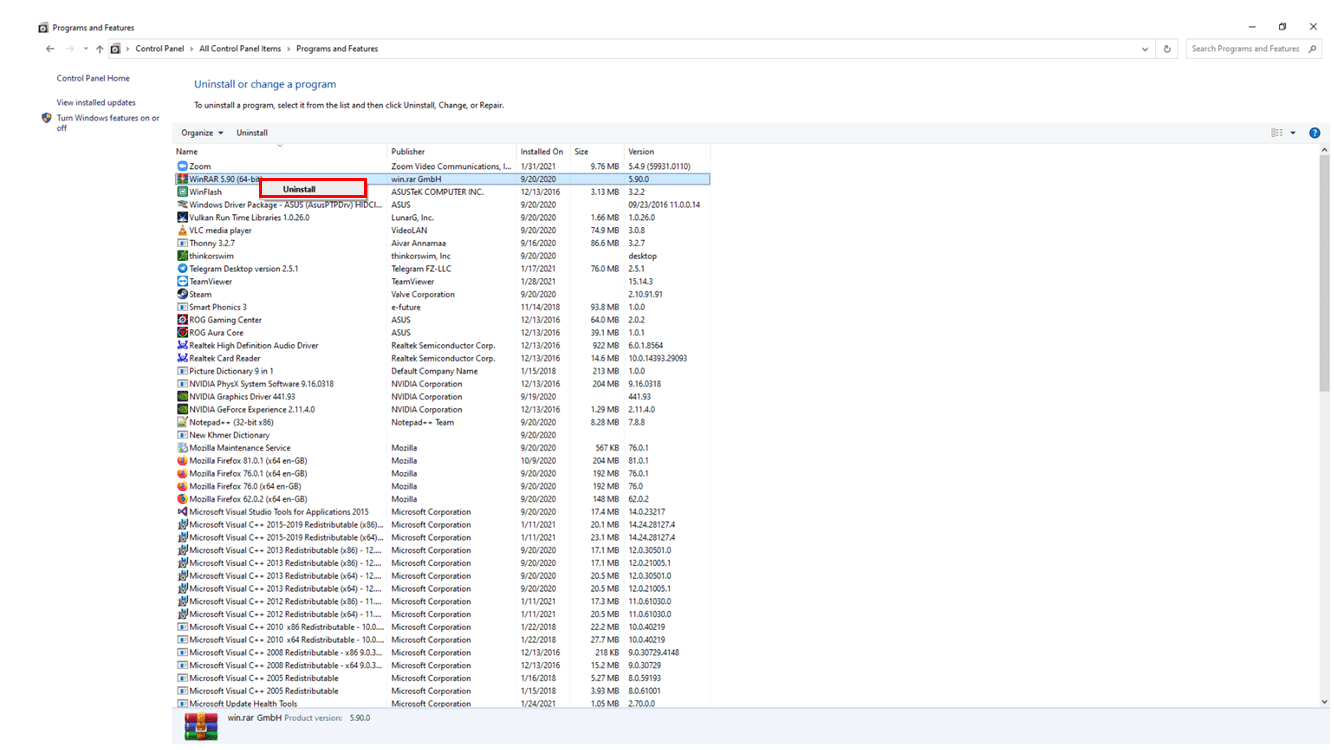
5. Uninstall ကို နှိပ်ပါ။ Uninstallation ဖြစ်စဉ် ပြီးဆုံးသည်အထိ စောင့်ပါ။
6. ဆက်လက်လုပ်ဆောင်ရန် all-clear အားရယူပြီးလျှင် Control Panel မှ ထွက်လိုက်ပါ။
အဆင့် ၂ – ပရိုဂရမ်၏ လက်ကျန် ဖိုင်များ နှင့် ဖိုင်တွဲများအား ပယ်ဖျက်ပါ
သင့် အက်ပလီကေးရှင်းအား uninstall လုပ်ခြင်းအပေါ် သင် အောင်မြင်သွားသော်လည်း ဖိုင်၏ အပိုင်းအစအချို့မှာ သင့် စနစ် ဖိုင်တွဲများထဲတွင် ကျန်ရှိနေနိုင်သေးသည်။ ထို့ကြောင့် ၎င်းတို့အား ဖယ်ရှားရန် ပရိုဂရမ်ဖိုင်များ နှင့် အက်ပလီကေးရှင်း အချက်အလက်တို့အား စစ်ဆေးရန် သင်လိုအပ်သည်။ ဤနေရာတွင် သင်သည် %programfiles% နှင့် %appdata% လက်ကျန်များအတွက် ဤဖိုင်တွဲများကို စစ်ဆေးသင့်သည်။
- သင့် ကီးဘုတ်ပေါ်တွင် Windows log key + S ဟူသည့် shortcut အား နှိပ်လိုက်ပါ။
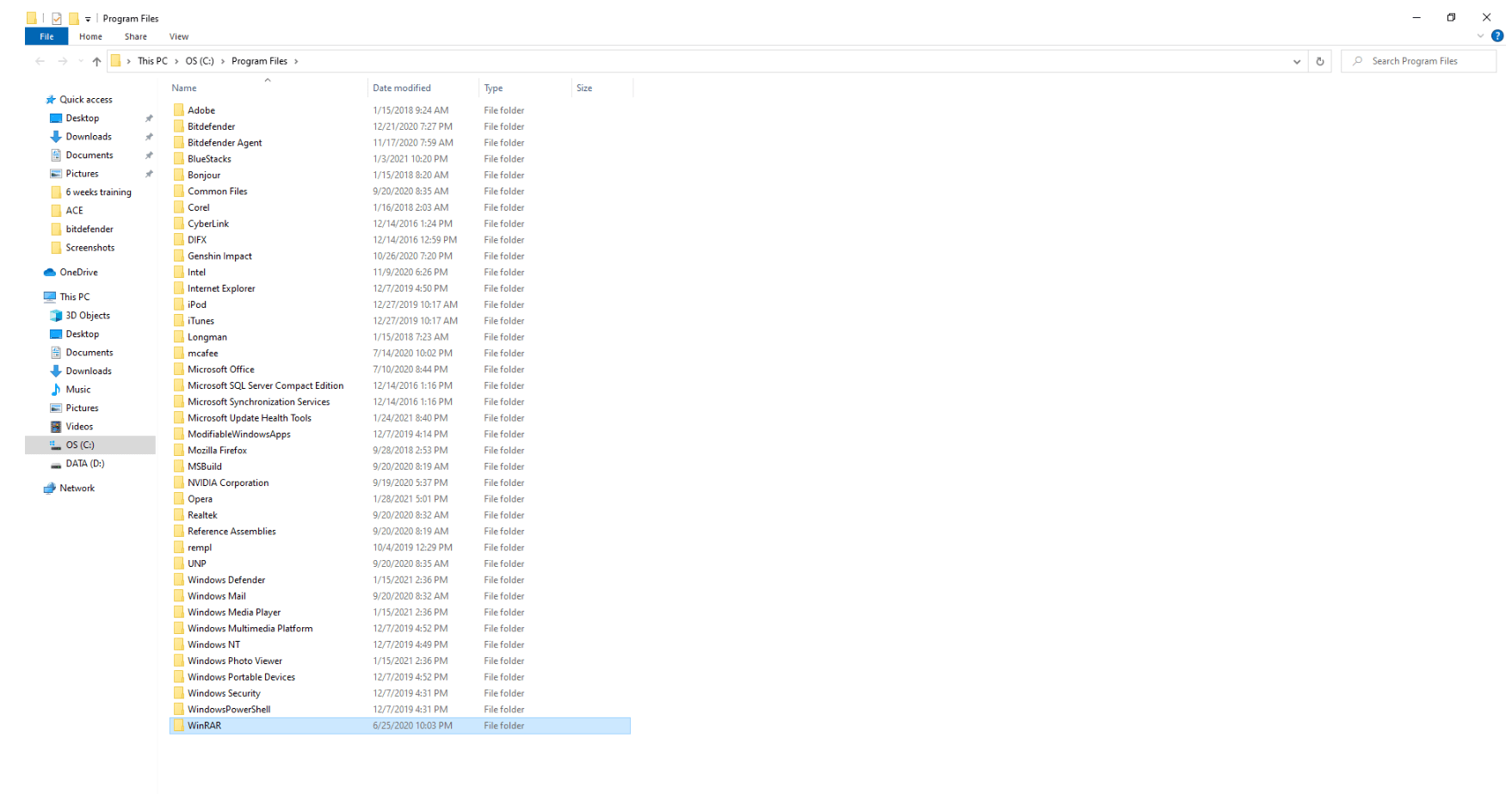
- Search box ထဲတွင် %programfiles% ဟု ရိုက်ထည့်ပါ။
- ပရိုဂရမ် ဖိုင်များပါသည့် ဖိုင်တွဲ ပွင့်လာပေမည်။
- ထိုအထဲတွင် uninstall လုပ်ခဲ့သည့် ဆော့ဖ်ဝဲ နာမည်ရှိသည့် မည်သည့် ဖိုင်တွဲမဆို ရှိမရှိ ကြည့်ကြည့်ပါ။ ထိုကဲ့သို့သော ဖိုင်များအား ဖျက်ပစ်ပါ။
- Search ထဲတွင် %appdata% အား ထည့်သွင်းပါ။ သင့်အား AppData ဖိုင်တွဲအတွင်းသို့ ခေါ်သွားပေလိမ့်မည်။
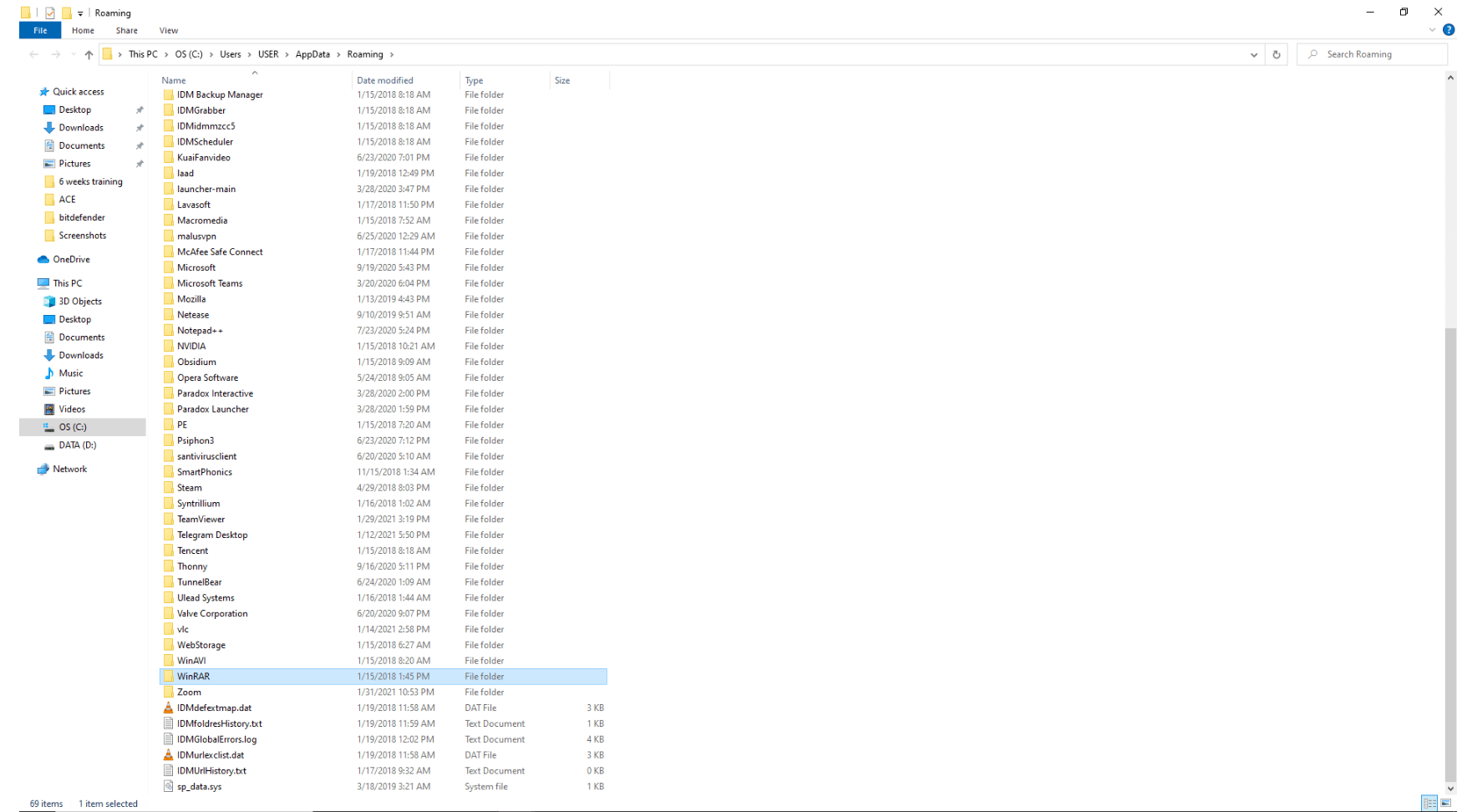
အကယ်၍ သင်မှ ပထမအဆင့်သုံးပြီး uninstall လုပ်ခဲ့သော ဆော့ဖ်ဝဲ ပရိုဂရမ်၏ အမည်နှင့်အတူ မည်သည့် ဖိုင်တွဲကိုမဆို ရှာတွေ့လျှင် ၎င်းအား ပယ်ဖျက်ပါ။
မှတ်ချက်။ 64-bit စနစ် အသုံးပြုသူများသည်လည်း “C:Program Files (x86)“ ဖိုင်တွဲအား စစ်ဆေးရန် လိုအပ်ပေလိမ့်မည်။ ဤနေရာတွင် ကျွန်ုပ်တို့မှ သင့် Windows သည် C:drive ထဲတွင် install လုပ်ထားသည်ဟု ယူဆသည်။ အကယ်၍ သင်မှ Windows အား အခြားမည်သည့် drive ပေါ်တွင် install လုပ်ခဲ့လျှင် C: အား ထို drive စာလုံးဖြင့် အစားထိုးပါ။
အဆင့် ၃ – သင့် Windows Registry အား ရှင်းလင်းပါ
သင် ဆော့ဖ်ဝဲ ပရိုဂရမ်တစ်ခုအား uninstall လုပ်သောအခါ များသောအားဖြင့် Windows Registry ထဲရှိ ၎င်း၏ entry မှာ uninstaller အားဖြင့် ဖျက်ခြင်းမခံရကြပေ။ ၎င်းမှာ Windows Registry အရွယ်အစားအား တိုးမြှင့်စေသည်။
ဆော့ဖ်ဝဲအား အပြီးတိုင် uninstall လုပ်ရန် သင်သည် ၎င်း၏ key အား Windows Registry ထံမှ ဖျက်ရန်လည်း လိုအပ်ပေလိမ့်မည်။
မှတ်ချက်။ သင့် Windows Registry တွင် ပြောင်းလဲမှုအချို့အား လုပ်သောအချိန် ခြေလှမ်းအမှားတစ်ခုမှသည် သင့်စနစ်အား ထိန်းချုပ်မှု လွတ်သွားစေနိုင်ကြောင်း အထူး သတိပြုပါ။
1. RUN သို့မဟုတ် Start Menu search box တွင် regedit ဟု ရိုက်ထည့်ပြီးလျှင် Enter ကို နှိပ်ပါ။ ၎င်းမှ Registry Editor ကို ဖွင့်ပေးလိမ့်မည်။
2. ယခုတွင် အောက်ပါ key များထံ တစ်ခုပြီးတစ်ခု သွားပါ –
HKEY_CURRENT_USERSoftware
HKEY_LOCAL_MACHINESOFTWARE
HKEY_USERS.DEFAULTSoftware
64-bit စနစ် အသုံးပြုသူများမှာ အောက်ပါ အပို key အား စစ်ဆေးရန်လည်း လိုအပ်ပေလိမ့်မည် –
HKEY_LOCAL_MACHINESOFTWAREWow6432Node
3. အထက်တွင် ဖော်ပြထားသည့် key များအား ရှာဖွေပြီးလျှင် သင် uninstall လုပ်ခဲ့သော ပရိုဂရမ်၏ နာမည်နှင့် မည်သည့် key များကိုမဆို သင် ရှာဖွေတွေ့နိုင်မတွေ့နိုင် ကြည့်ကြည့်ပါ။ ထိုကဲ့သို့သော key များအား ဖျက်ပစ်ပါ။
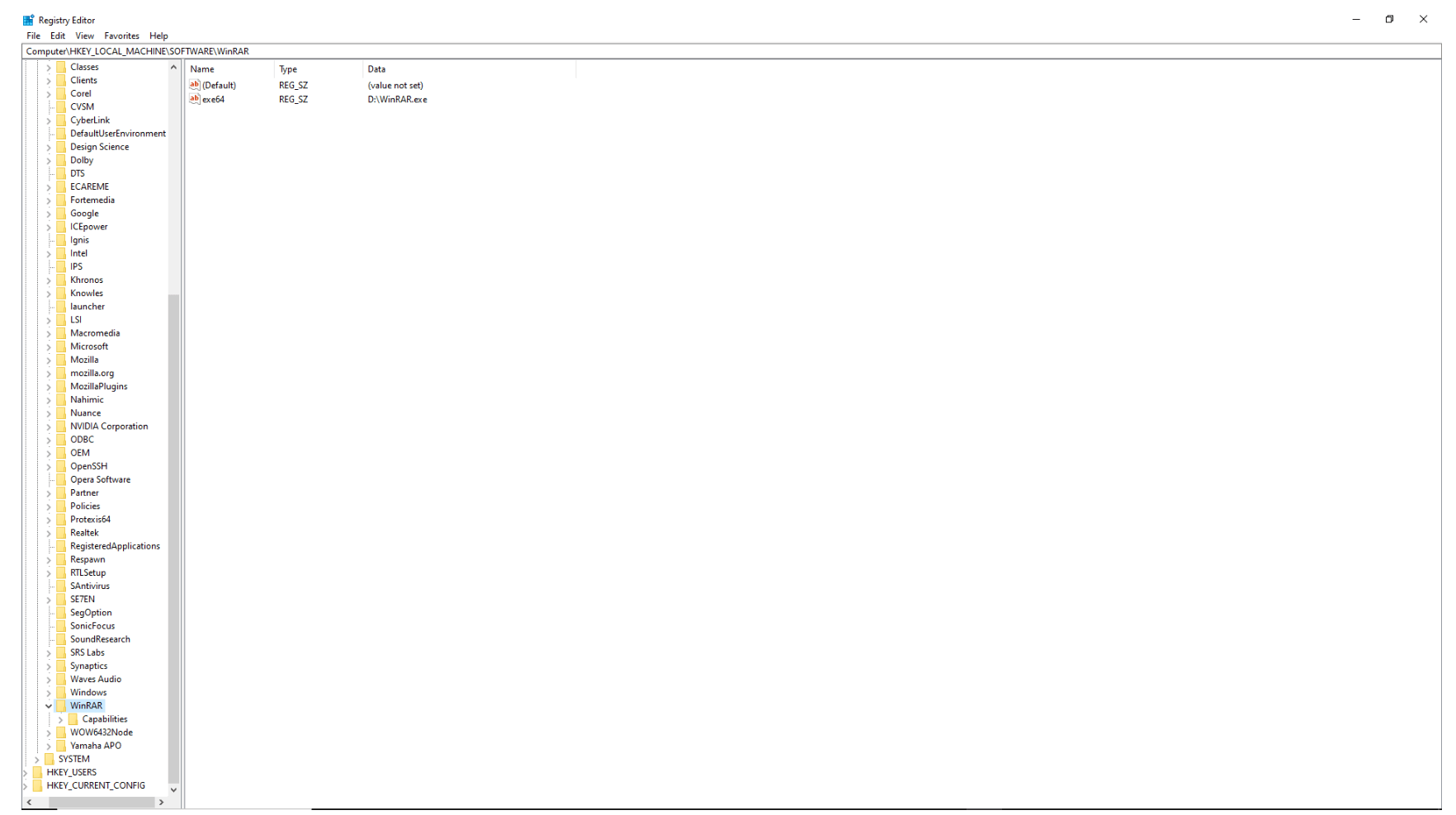
အကယ်၍ Registry key တစ်ခုအား ဖျက်စဉ် အမှားတစ်ခု သင်ရရှိလျှင် သင်မှ အောက်ပါ မက်ဆေ့ချ် “Cannot delete key: Error while deleting key”ကို လက်ခံရရှိပေမည်။ ဤပြဿနာအား သင်အလွယ်တကူ ရင်ဆိုင်ဖြေရှင်းနိုင်စဉ်ကတည်းက မစိုးရိမ်ပါနှင့်။ သင်လုပ်ရမည့်အရာမှာ key ၏ ပိုင်ဆိုင်မှုကို ရယူပြီးလျှင် ကျွန်ုပ်တို့မှ သင့်အား မည်သို့ လုပ်ဆောင်ရန် ပြသပါလိမ့်မည် –
- သင် ဖျက်ရန် မအောင်မြင်ခဲ့သည့် key အပေါ်တွင် right-click နှိပ်ပြီး Permissions ကို ရွေးချယ်ပါ။
- ပြီးလျှင် Advanced option အား ရွေးချယ်ပါ။
- အကယ်၍ သင်သည် Windows 7 အသုံးပြုသူ တစ်ဦးဖြစ်လျှင် –
- GOwner tab သို့သွားပါ။
- ‘Change owner to:’ အပိုင်းအား ရှာပြီးလျှင် သင့် username ကို ရွေးချယ်ပါ။
- ထပ်ဆင့်၍ ‘Replace owner on subcontainers and objects’ အား အမှန်ခြစ်ရွေးပါ။
- Apply ကို နှိပ်ပြီးလျှင် သင့် ပြောင်းလဲမှုများအား သိမ်းဆည်းရန် OK ကို နှိပ်ပါ။
- Windows 10 သုံးနေကြသူများ –
- Owner အပိုင်းထံ သွားပြီးလျှင် Change ကို နှိပ်ပါ။
- Select User သို့မဟုတ် Group window ထဲရောက်လျှင် ‘Enter the object name to select’ နေရာထံ သွားပြီး သင့် username ရိုက်ထည့်ပါ။
- Check Names အကွက်အား နှိပ်ရန် သေချာစေပါ။ ပြီးလျှင် OK ကို နှိပ်ပါ။
- Permissions for Display window ပွင့်လာပါမည်။ Security tab ထဲတွင် Group သို့မဟုတ် user names အကွက်သို့ သွားပြီးလျှင် စာရင်းထဲမှ သင့် username အား ရွေးချယ်ပါ။
- Permissions for Administrators အပိုင်း သို့သွားပါ။ Full Control အတွက် Allow အား ရွေးပါ။
- Apply ကို နှိပ်ပြီး ပြောင်းလဲမှုများအား သိမ်းဆည်းရန် OK ကို နှိပ်ပါ။
ယခုတွင် သင် မူပိုင်ယူထားသည့် registry key အား ဖျက်နိုင်ပြီဖြစ်သည်။
အဆင့် ၄ – သင့်ကွန်ပျူတာပေါ်ရှိ ယာယီ ဖိုင်များအား ရှင်းလင်းပါ
ဤသို့လုပ်ဆောင်ရန် သင် Temp ဖိုင်တွဲများအား ရှင်းလင်းသင့်သည် –
1. Search box ကို ဖွင့်ပါ။
2. Search ထဲတွင် %temp% ဟု ရိုက်ပါ။ Enter နှိပ်ပါ။ ဖိုင်တွဲအား ရှင်းလင်းပါ။
3. ထို့နောက် Search bar ထဲတွင် temp ဟု ရိုက်ပါ။ Enter နှိပ်ပါ။ ဤဖိုင်တွဲအားလည်း ရှင်းလင်းပါ။
ဒါပါပဲ။ သင့်စနစ်ထဲတွင် ပယ်ဖျက်ခဲ့သော ဆော့ဖ်ဝဲ၏ သဲလွန်စများ မကျန်ရှိတော့ပါ။
အကယ်၍ သင့် လှို့ဝှက်ချက်အတွက် သင်ဂရုစိုက်လျှင် ကျွန်ုပ်တို့မှ သင်အား ဖိုင်များကို အပြီးတိုင် ဖျက်သိမ်းနိုင်စွမ်းပေးသည့် “File Shredder” သွင်ပြင် နှင့်အတူ Bitdefender Total Security အသုံးပြုခြင်းအပေါ် အလွန် အကြံပြုလိုပါသည်။ သင်မှ “file Shredder” ကို အသုံးပြုသည်နှင့်တပြိုင်နက် အဆင့်မြင့် ဖိုင်များပြန်လည်ရယူသော ဆော့ဖ်ဝဲအား အသုံးပြုနေသည့်တိုင်အောင် ၎င်းတို့အား ပြန်လည်ရယူနိုင်လိမ့်မည် မဟုတ်တော့ပေ။
Bitdefender Total Security အသုံးပြုခြင်းဖြင့် ပရိုဂရမ်များအား အပြီးတိုင် မည်သို့ ပယ်ဖျက်ပုံ
သင့် Bitdefender Total Security အား ဖွင့်ပါ > Utilities ကို နှိပ်ပါ > File Shredder ကို နှိပ်ပါ
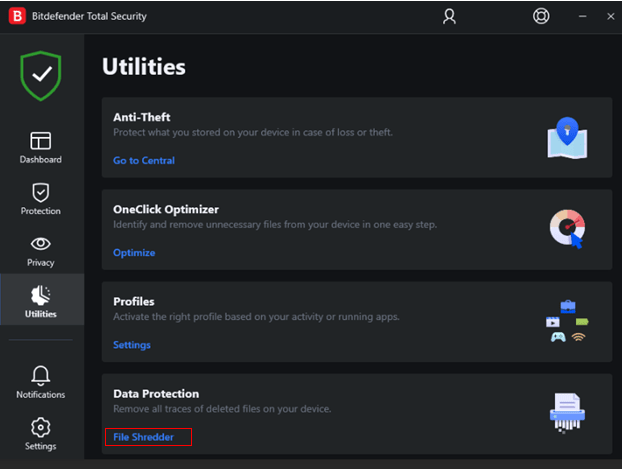
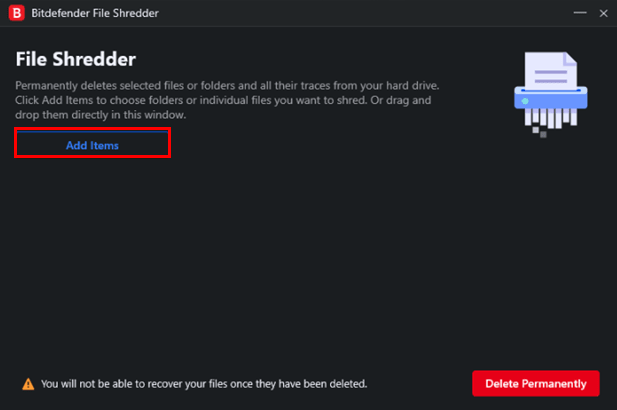
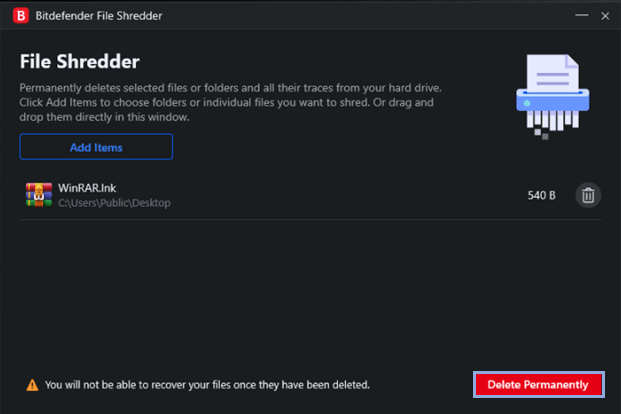
Add items ကို နှိပ်ပါ
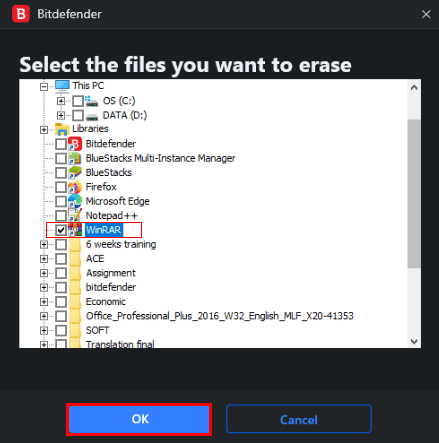
သင် ဖျက်ချင်သော ဖိုင်များအား ထည့်ပါ > OK ကို နှိပ်ပါ
Delete Permanently ကို နှိပ်ပါ
Yes, Delete ကို နှိပ်ပါ
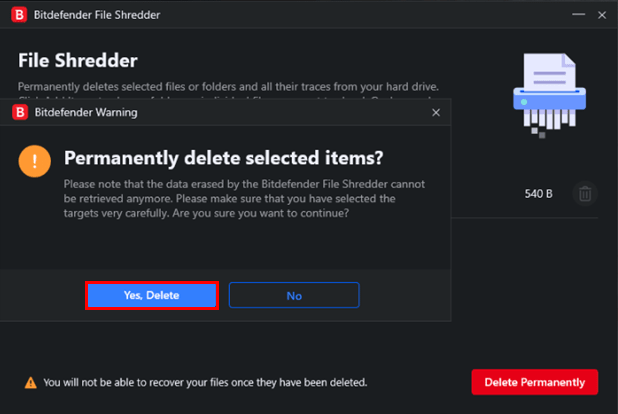
အဆင့် အနည်းငယ်နှင့်အတူ သင်သည် သင့်ဖိုင်များအား အပြီးတိုင် ပယ်ဖျက်ပေလိမ့်မည်။
အကယ်၍ သင် Windows Registry Editor အား ဘယ်သောအခါကမှ မသုံးဖူးခဲ့လျှင် အထက်ပါနည်းလမ်းမှာ သင့်အား အနည်းငယ် ခက်ခဲစေနိုင်သည်။ Bitdefender Total Security မှာ သင့် မလိုအပ်သောဖိုင်အားလုံးအား အပြီးတိုင် ဖယ်ထုတ်ရန် သင့်အတွက် အလွယ်ကူဆုံးနည်းလမ်းများထဲမှ တစ်ခုဖြစ်သည်။ ထပ်ဆင့် သတင်းအချက်အလက်များအား သင် ဤနေရာ တွင် ရှာဖွေနိုင်သည်။
ဆက်စပ်ဆောင်းပါးများ
Window 10 updates များကို အလိုအလျောက်ပိတ်ခြင်း
ထုတ်ဝေသည့်ရက်: ၂၀၂၆ ဇူ ၂၃
ဆောင်းပါးဖတ်ရန်
Spyware ဆိုတာ ဘာလဲ ?
ထုတ်ဝေသည့်ရက်: ၂၀၂၆ ဇူ ၂၃
ဆောင်းပါးဖတ်ရန်
Ransomware ဆိုတာ ဘာလဲ ?
ထုတ်ဝေသည့်ရက်: ၂၀၂၆ ဇူ ၂၃
ဆောင်းပါးဖတ်ရန်
အွန်လိုင်း ဗိုင်းရပ်စ် scanner များ နှင့် ကွန်ပျူတာ ဗိုင်းရပ်စ် cleaner များ ဆိုတာ ဘာတွေလဲ ?
ထုတ်ဝေသည့်ရက်: ၂၀၂၆ ဇူ ၂၃
ဆောင်းပါးဖတ်ရန်