
วิธีเปลี่ยนการอัพเดทอัตโนมัติใน windows 10
ထုတ်ဝေသည့်ရက်: ၂၀၂၆ ဇူ ၂၃ · အကူအညီ · 2 မိနစ်ဖတ်ရန်

ไม่มีข้อโต้แย้งใดใน Windows 10 ที่ยิ่งใหญ่ไปกว่านโยบายของการที่บังคับอัปเดตตลอดเวลา ในทางทฤษฎีแล้ว ถือว่ายอดเยี่ยมสำหรับผู้ใช้หลายคน ความเป็นจริงของการอัปเดตซึ่งการดาวน์โหลด และติดตั้งโดยอัตโนมัตินั้นแตกต่างกันอย่างน่ากลัว คำถามเกี่ยวกับผู้ใช้หลายคนคือ: คุณจะหยุดการอัพเดตจากพวกเขาได้อย่างไร
ตอนนี้เรามีคำตอบให้คุณ: มีอยู่สามทางเลือก แต่ละคนมีข้อดี และข้อเสียของตัวเอง ดังนั้นโปรดอ่านเพื่อหาคำตอบที่เหมาะสมที่สุดสำหรับคุณเอง
คำเตือน: โดยทั่วไปการอัปเดตอัตโนมัตินั้นเป็นสิ่งที่ดี และทางเราขอแนะนำให้เปิดใช้งานโดยทั่วไป ดังนั้นควรใช้วิธีการเหล่านี้เป็นหลักในการป้องกันการอัปเดตที่เป็นปัญหาจากการติดตั้งใหม่โดยอัตโนมัติ (การติดตั้งอัพเดตแบบวนซ้ำ และล้มเหลว) หรือหยุดการอัปเดตที่อาจเกิดปัญหาจากการติดตั้งในครั้งแรก
ข้อจำกัด - สำหรับผู้ใช้ Windows 10 Home ไม่มีวิธีการหยุดอัพเดตความปลอดภัย สิ่งเหล่านี้ไม่ได้จัดส่งโดยใช้บริการ Windows Update แต่ทางเราจะไม่แนะนำให้หยุดในทุกกรณี วิธีการด้านล่างก็คือ มอบคุณสมบัติ และการอัปเดตไดรเวอร์ให้กับคุณเอง เพื่อทำให้มีพื้นที่ที่จำเป็นในการติดตั้งน้อยกว่า ซึ่งทางเราเชื่อว่าผู้ใช้งานควรมีการควบคุมด้วยตนเองได้เป็นอย่างดี
ตัวเลือกที่ 1: หยุดการให้บริการ Windows Update
เนื่องจากการอัพเดตนั้น เป็นหัวใจหลักของ Windows 10 ซึ่ง Windows Update จึงจัดได้ว่าเป็นกระบวนการของ Windows อีกกระบวนการหนึ่ง ดังนั้นจึงสามารถหยุดการให้บริการได้ด้วยขั้นตอนง่ายๆ เหล่านี้:
1. เปิดคำสั่ง Run (Win + R) ในนั้นพิมพ์: services.msc และกด Enter
2. จากรายการบริการที่ปรากฏค้นหาบริการ Windows Update และเปิด
3. ใน ‘Startup Type’ (ใต้แท็บ ‘General’) ให้เปลี่ยนเป็น ‘Disable’
4. เริ่มต้นการใช้เครื่องใหม่ (Restart)
ตัวเลือกที่ 2: การตั้งค่าการเชื่อมต่อแบบปรับตั้งค่าได้
Windows 10 มอบการ Compromised ให้ผู้ใช้งาน ด้วยการเชื่อมต่อแบบปรับตั้งค่าได้: เพื่อประหยัดแบนด์วิดท์ โดยทาง Microsoft ยืนยันว่าระบบปฏิบัติการจะดาวน์โหลด และติดตั้งการอัปเดตโดยอัตโนมัติ ซึ่งได้จัดเป็นประเภทต่างๆ ไว้ให้
แม้ว่า Microsoft จะไม่เปิดเผยวิธีการจัดประเภทของการอัพเดต แต่จะลดการอัปเดตที่ไม่สำคัญ ซึ่งมักจะรวมถึงไดรเวอร์ใหม่ และคุณสมบัติของซอฟต์แวร์ ซึ่งทั้งสองอย่างนี้ได้ก่อให้เกิดปัญหาด้านความมั่นคงขึ้นมา
1. เปิดหน้าต่างการตั้งค่า (Windows + I)
2. เลือก ‘Network & Internet’
3. เปิด ‘Wi-Fi’ และคลิก ‘Advanced Options’
4. เปิดเช็คการตั้งค่าของ ‘Set as metered connection’ เป็น ‘On’
หมายเหตุ: หากพีซีของคุณใช้สายเคเบิลอีเธอร์เน็ต เพื่อใช้ในการเชื่อมต่ออินเทอร์เน็ต ตัวเลือกการเชื่อมต่อการตั้งค่าการเชื่อมต่อแบบปรับตั้งค่าได้ จะถูกปิดการใช้งาน เนื่องโหมดนี้ทำงานได้กับการเชื่อมต่อแบบ Wi-Fi เท่านั้น
 ตัวเลือก 3: ตัวแก้ไขนโยบายกลุ่ม (Group Policy Editor)
นี่เป็นวิธีการแก้ไขเพี่ยงครึ่งทาง: ตัวแก้ไขนโยบายกลุ่ม จะแจ้งให้คุณทราบเกี่ยวกับการปรับปรุงใหม่ โดยไม่ต้องติดตั้งโดยอัตโนมัติ (วิธีที่ Windows รุ่นก่อนหน้านี้ใช้ได้ผลเสมอ) - แม้ว่าการปรับปรุงทางด้านความปลอดภัย จะยังคงติดตั้งโดยอัตโนมัติ
หมายเหตุ: ผู้ใช้ Windows 10 Home ยังคงใช้ม่ได้ ซึ่งวิธีนี้เป็นเพียงวิธีที่ใช้สำหรับ Windows 10 Education, Pro และรุ่น Enterprise เท่านั้น
1. เปิด Run command (Win + R), ในช่องว่างให้พิมพ์ว่า: gpedit.msc และกด enter
2. ให้ค้นหาเพื่อไปยังพาธต่อไปนี้: Computer Configuration -> Administrative Templates -> Windows Components -> Windows Update
3. เปิดขึ้นมาและปรับเปลี่ยนค่า Configure Automatic Updates ให้เป็น ‘2 - Notify for download and notify for install’
4. เปิด Settings app (Win + I) และไปยัง -> Update and Security -> Windows Updates. คลิก ‘Check for updates’ เพื่อให้เป็นไปตามการตั้งค่าใหม่
5. ทำการ Restart เครื่องใหม่
ทางเลือกสำหรับผู้ใช้ Windows 10 ที่ไม่ต้องการเข้าถึงนโยบายกลุ่ม (Group Policy Access)
1. เปิด Run command (Win + R), ในช่องว่าให้พิมพ์: regedit และทำการกด enter
2. ให้ค้นหาพาธดังต่อไปนี้: HKEY_LOCAL_MACHINE\SOFTWARE\Policies\Microsoft\Windows\WindowsUpdate\AU
3. ในรีจิสตรี้ ‘32-bit DWORD’ ค่าที่เรียกว่า ‘AuOptions’ และภายใต้ค่า‘Value Data’ ให้เปลี่ยนเป็น 2 และเลือก ‘OK’
4. เปิด Settings app (Win + I) และค้นหาการตั้งค่าดังนี้ -> Update and Security -> Windows Updates. คลิก ‘Check for updates’ เพื่อให้เป็นไปตามการตั้งค่าใหม่
5. ทำการ Restart เครื่องใหม่
ที่น่าสนใจ Microsoft ยังมีตัวเลือกที่สี่ ที่แตกต่างกันเล็กน้อย ซึ่งก็คุ้มค่าที่จะลอง ...
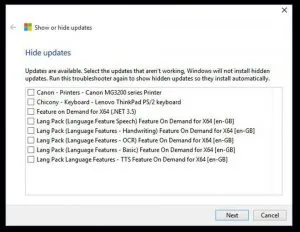
เครื่องมือสำหรับ แสดง/ซ่อน (Show/Hide)
แปลกแต่จริงที่ 'เครื่องมือแสดง/ซ่อน' นั้น ไม่ได้เป็นส่วนหนึ่งของ Windows 10 หรือไม่สามารถหาได้จาก Windows Update แต่สามารถดาวน์โหลดได้จาก Microsoft จากที่นี่แทน (https://support.microsoft.com/en-us/kb/3073930)
เครื่องมือแสดง / ซ่อน ไม่เหมือนกับตัวเลือกทั้งสามด้านบน เป็นเครื่องมือเชิงรุก จึงไม่หยุดการอัปเดตอัตโนมัติจากการดาวน์โหลด และติดตั้ง แต่จะช่วยให้คุณสามารถ "ซ่อน" การอัปเดตจาก Windows 10 ดังนั้นหากคุณถอนการติดตั้ง Windows Update จะไม่พยายามติดตั้งใหม่โดยอัตโนมัติ
สิ่งนี้มีประโยชน์มาก หากเราทราบว่าการอัพเดตเฉพาะบางตัว จะทำให้เกิดปัญหากับระบบของคุณ จากนั้นอีกครั้งเครื่องมือแสดง / ซ่อน และจะไม่ส่งผลกับ Priority updates
ตัวเลือก 3: ตัวแก้ไขนโยบายกลุ่ม (Group Policy Editor)
นี่เป็นวิธีการแก้ไขเพี่ยงครึ่งทาง: ตัวแก้ไขนโยบายกลุ่ม จะแจ้งให้คุณทราบเกี่ยวกับการปรับปรุงใหม่ โดยไม่ต้องติดตั้งโดยอัตโนมัติ (วิธีที่ Windows รุ่นก่อนหน้านี้ใช้ได้ผลเสมอ) - แม้ว่าการปรับปรุงทางด้านความปลอดภัย จะยังคงติดตั้งโดยอัตโนมัติ
หมายเหตุ: ผู้ใช้ Windows 10 Home ยังคงใช้ม่ได้ ซึ่งวิธีนี้เป็นเพียงวิธีที่ใช้สำหรับ Windows 10 Education, Pro และรุ่น Enterprise เท่านั้น
1. เปิด Run command (Win + R), ในช่องว่างให้พิมพ์ว่า: gpedit.msc และกด enter
2. ให้ค้นหาเพื่อไปยังพาธต่อไปนี้: Computer Configuration -> Administrative Templates -> Windows Components -> Windows Update
3. เปิดขึ้นมาและปรับเปลี่ยนค่า Configure Automatic Updates ให้เป็น ‘2 - Notify for download and notify for install’
4. เปิด Settings app (Win + I) และไปยัง -> Update and Security -> Windows Updates. คลิก ‘Check for updates’ เพื่อให้เป็นไปตามการตั้งค่าใหม่
5. ทำการ Restart เครื่องใหม่
ทางเลือกสำหรับผู้ใช้ Windows 10 ที่ไม่ต้องการเข้าถึงนโยบายกลุ่ม (Group Policy Access)
1. เปิด Run command (Win + R), ในช่องว่าให้พิมพ์: regedit และทำการกด enter
2. ให้ค้นหาพาธดังต่อไปนี้: HKEY_LOCAL_MACHINE\SOFTWARE\Policies\Microsoft\Windows\WindowsUpdate\AU
3. ในรีจิสตรี้ ‘32-bit DWORD’ ค่าที่เรียกว่า ‘AuOptions’ และภายใต้ค่า‘Value Data’ ให้เปลี่ยนเป็น 2 และเลือก ‘OK’
4. เปิด Settings app (Win + I) และค้นหาการตั้งค่าดังนี้ -> Update and Security -> Windows Updates. คลิก ‘Check for updates’ เพื่อให้เป็นไปตามการตั้งค่าใหม่
5. ทำการ Restart เครื่องใหม่
ที่น่าสนใจ Microsoft ยังมีตัวเลือกที่สี่ ที่แตกต่างกันเล็กน้อย ซึ่งก็คุ้มค่าที่จะลอง ...
เครื่องมือสำหรับ แสดง/ซ่อน (Show/Hide)
แปลกแต่จริงที่ 'เครื่องมือแสดง/ซ่อน' นั้น ไม่ได้เป็นส่วนหนึ่งของ Windows 10 หรือไม่สามารถหาได้จาก Windows Update แต่สามารถดาวน์โหลดได้จาก Microsoft จากที่นี่แทน (https://support.microsoft.com/en-us/kb/3073930)
เครื่องมือแสดง / ซ่อน ไม่เหมือนกับตัวเลือกทั้งสามด้านบน เป็นเครื่องมือเชิงรุก จึงไม่หยุดการอัปเดตอัตโนมัติจากการดาวน์โหลด และติดตั้ง แต่จะช่วยให้คุณสามารถ "ซ่อน" การอัปเดตจาก Windows 10 ดังนั้นหากคุณถอนการติดตั้ง Windows Update จะไม่พยายามติดตั้งใหม่โดยอัตโนมัติ
สิ่งนี้มีประโยชน์มาก หากเราทราบว่าการอัพเดตเฉพาะบางตัว จะทำให้เกิดปัญหากับระบบของคุณ จากนั้นอีกครั้งเครื่องมือแสดง / ซ่อน และจะไม่ส่งผลกับ Priority updates
 Time To See Sense
แน่นอน - มีประโยชน์มากอย่างที่เป็น - สิ่งที่ตัวเลือกเหล่านี้แสดงให้เห็นนั้น เป็นสิ่งจำเป็นสำหรับ Microsoft นั่นเอง
ความจริงแล้ว Windows 10 อัปเดตตัวเองโดยอัตโนมัติ ตามค่าเริ่มต้นนั้นเป็นสิ่งที่ดี แต่สิ่งที่เทียบเท่าจาก OS บนเดสก์ท็อปของคู่แข่ง และ OS บนมือถือไปยังเว็บเบราว์เซอร์ ล้วนแต่มีตัวเลือกในการปิดการใช้งานเชิงรุก (Proactive Updates)
สำหรับ Windows 10 ไม่ว่าจะเป็นในรูปแบบของการแจ้งเตือนการอัปเดตล่วงหน้า (ซึ่งสามารถเปิดหรือปิดได้) หรือการควบคุมที่ละเอียดยิ่งขึ้น สำหรับการอัปเดตแต่ละรายการ อย่างน้อยก็ต้องมีตัวเลือกในการควบคุมที่ดีกว่า
การแก้ไขปัญหาเหล่านี้เป็นสิ่งที่คุณมีอยู่แล้ว ...
Time To See Sense
แน่นอน - มีประโยชน์มากอย่างที่เป็น - สิ่งที่ตัวเลือกเหล่านี้แสดงให้เห็นนั้น เป็นสิ่งจำเป็นสำหรับ Microsoft นั่นเอง
ความจริงแล้ว Windows 10 อัปเดตตัวเองโดยอัตโนมัติ ตามค่าเริ่มต้นนั้นเป็นสิ่งที่ดี แต่สิ่งที่เทียบเท่าจาก OS บนเดสก์ท็อปของคู่แข่ง และ OS บนมือถือไปยังเว็บเบราว์เซอร์ ล้วนแต่มีตัวเลือกในการปิดการใช้งานเชิงรุก (Proactive Updates)
สำหรับ Windows 10 ไม่ว่าจะเป็นในรูปแบบของการแจ้งเตือนการอัปเดตล่วงหน้า (ซึ่งสามารถเปิดหรือปิดได้) หรือการควบคุมที่ละเอียดยิ่งขึ้น สำหรับการอัปเดตแต่ละรายการ อย่างน้อยก็ต้องมีตัวเลือกในการควบคุมที่ดีกว่า
การแก้ไขปัญหาเหล่านี้เป็นสิ่งที่คุณมีอยู่แล้ว ...
ตัวเลือก 3: ตัวแก้ไขนโยบายกลุ่ม (Group Policy Editor)
นี่เป็นวิธีการแก้ไขเพี่ยงครึ่งทาง: ตัวแก้ไขนโยบายกลุ่ม จะแจ้งให้คุณทราบเกี่ยวกับการปรับปรุงใหม่ โดยไม่ต้องติดตั้งโดยอัตโนมัติ (วิธีที่ Windows รุ่นก่อนหน้านี้ใช้ได้ผลเสมอ) - แม้ว่าการปรับปรุงทางด้านความปลอดภัย จะยังคงติดตั้งโดยอัตโนมัติ
หมายเหตุ: ผู้ใช้ Windows 10 Home ยังคงใช้ม่ได้ ซึ่งวิธีนี้เป็นเพียงวิธีที่ใช้สำหรับ Windows 10 Education, Pro และรุ่น Enterprise เท่านั้น
1. เปิด Run command (Win + R), ในช่องว่างให้พิมพ์ว่า: gpedit.msc และกด enter
2. ให้ค้นหาเพื่อไปยังพาธต่อไปนี้: Computer Configuration -> Administrative Templates -> Windows Components -> Windows Update
3. เปิดขึ้นมาและปรับเปลี่ยนค่า Configure Automatic Updates ให้เป็น ‘2 - Notify for download and notify for install’
4. เปิด Settings app (Win + I) และไปยัง -> Update and Security -> Windows Updates. คลิก ‘Check for updates’ เพื่อให้เป็นไปตามการตั้งค่าใหม่
5. ทำการ Restart เครื่องใหม่
ทางเลือกสำหรับผู้ใช้ Windows 10 ที่ไม่ต้องการเข้าถึงนโยบายกลุ่ม (Group Policy Access)
1. เปิด Run command (Win + R), ในช่องว่าให้พิมพ์: regedit และทำการกด enter
2. ให้ค้นหาพาธดังต่อไปนี้: HKEY_LOCAL_MACHINE\SOFTWARE\Policies\Microsoft\Windows\WindowsUpdate\AU
3. ในรีจิสตรี้ ‘32-bit DWORD’ ค่าที่เรียกว่า ‘AuOptions’ และภายใต้ค่า‘Value Data’ ให้เปลี่ยนเป็น 2 และเลือก ‘OK’
4. เปิด Settings app (Win + I) และค้นหาการตั้งค่าดังนี้ -> Update and Security -> Windows Updates. คลิก ‘Check for updates’ เพื่อให้เป็นไปตามการตั้งค่าใหม่
5. ทำการ Restart เครื่องใหม่
ที่น่าสนใจ Microsoft ยังมีตัวเลือกที่สี่ ที่แตกต่างกันเล็กน้อย ซึ่งก็คุ้มค่าที่จะลอง ...
เครื่องมือสำหรับ แสดง/ซ่อน (Show/Hide)
แปลกแต่จริงที่ 'เครื่องมือแสดง/ซ่อน' นั้น ไม่ได้เป็นส่วนหนึ่งของ Windows 10 หรือไม่สามารถหาได้จาก Windows Update แต่สามารถดาวน์โหลดได้จาก Microsoft จากที่นี่แทน (https://support.microsoft.com/en-us/kb/3073930)
เครื่องมือแสดง / ซ่อน ไม่เหมือนกับตัวเลือกทั้งสามด้านบน เป็นเครื่องมือเชิงรุก จึงไม่หยุดการอัปเดตอัตโนมัติจากการดาวน์โหลด และติดตั้ง แต่จะช่วยให้คุณสามารถ "ซ่อน" การอัปเดตจาก Windows 10 ดังนั้นหากคุณถอนการติดตั้ง Windows Update จะไม่พยายามติดตั้งใหม่โดยอัตโนมัติ
สิ่งนี้มีประโยชน์มาก หากเราทราบว่าการอัพเดตเฉพาะบางตัว จะทำให้เกิดปัญหากับระบบของคุณ จากนั้นอีกครั้งเครื่องมือแสดง / ซ่อน และจะไม่ส่งผลกับ Priority updates
Time To See Sense
แน่นอน - มีประโยชน์มากอย่างที่เป็น - สิ่งที่ตัวเลือกเหล่านี้แสดงให้เห็นนั้น เป็นสิ่งจำเป็นสำหรับ Microsoft นั่นเอง
ความจริงแล้ว Windows 10 อัปเดตตัวเองโดยอัตโนมัติ ตามค่าเริ่มต้นนั้นเป็นสิ่งที่ดี แต่สิ่งที่เทียบเท่าจาก OS บนเดสก์ท็อปของคู่แข่ง และ OS บนมือถือไปยังเว็บเบราว์เซอร์ ล้วนแต่มีตัวเลือกในการปิดการใช้งานเชิงรุก (Proactive Updates)
สำหรับ Windows 10 ไม่ว่าจะเป็นในรูปแบบของการแจ้งเตือนการอัปเดตล่วงหน้า (ซึ่งสามารถเปิดหรือปิดได้) หรือการควบคุมที่ละเอียดยิ่งขึ้น สำหรับการอัปเดตแต่ละรายการ อย่างน้อยก็ต้องมีตัวเลือกในการควบคุมที่ดีกว่า
การแก้ไขปัญหาเหล่านี้เป็นสิ่งที่คุณมีอยู่แล้ว ...
ဆက်စပ်ဆောင်းပါးများ

Window 10 updates များကို အလိုအလျောက်ပိတ်ခြင်း
ထုတ်ဝေသည့်ရက်: ၂၀၂၆ ဇူ ၂၃
ဆောင်းပါးဖတ်ရန်
Spyware ဆိုတာ ဘာလဲ ?
ထုတ်ဝေသည့်ရက်: ၂၀၂၆ ဇူ ၂၃
ဆောင်းပါးဖတ်ရန်
ความปลอดภัยสำหรับธุรกิจขนาดเล็ก | แนวทางการป้องกันภัยไซเบอร์ สำหรับผู้ใช้อินเทอร์เน็ต
ထုတ်ဝေသည့်ရက်: ၂၀၂၆ ဇူ ၂၃
ဆောင်းပါးဖတ်ရန်
Remote Access Trojan คืออะไร? เทคนิคการป้องกัน การตรวจสอบ และการกำจัด
ထုတ်ဝေသည့်ရက်: ၂၀၂၆ ဇူ ၂၃
ဆောင်းပါးဖတ်ရန်
Ransomware ဆိုတာ ဘာလဲ ?
ထုတ်ဝေသည့်ရက်: ၂၀၂၆ ဇူ ၂၃
ဆောင်းပါးဖတ်ရန်